
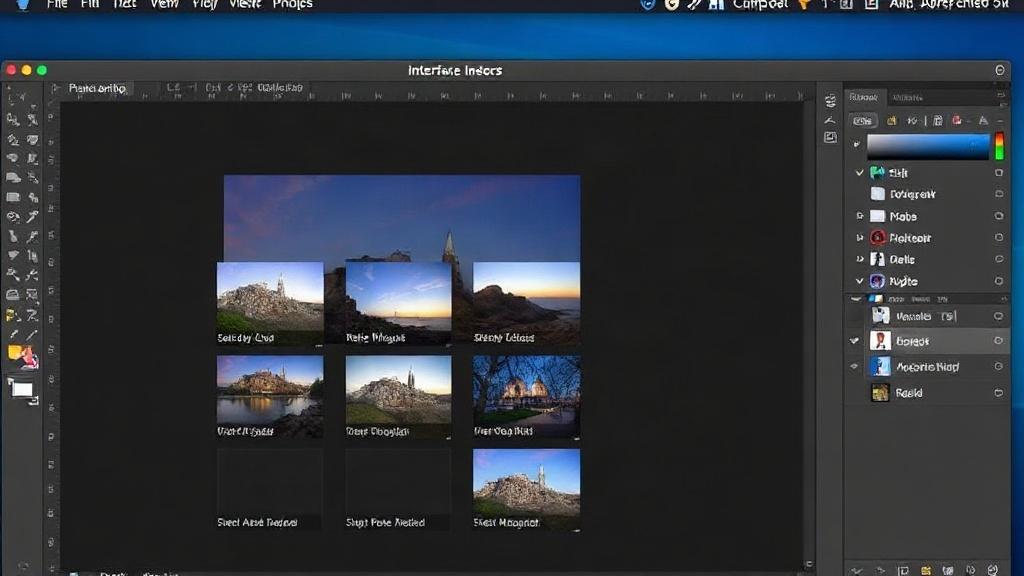
Photoshop часто пугает в первые минуты. Окно кажется перегруженным, панели расползаются по краям, а кнопок так много, что взгляд цепляется за все сразу и ни за что конкретно. На деле у этой программы довольно понятная логика: если разобрать рабочую среду по частям, она быстро перестает выглядеть хаотичной.
Я хорошо помню свой первый запуск Photoshop. Тогда больше всего сбивало не количество инструментов, а ощущение, что все они живут по своим правилам. Но стоило понять, где искать основные панели, как устроено рабочее пространство и зачем нужны отдельные элементы интерфейса, как работа стала заметно спокойнее. Именно с этого и стоит начинать знакомство с программой.
Что видно сразу после запуска Photoshop
Окно программы встречает не одним экраном, а целой системой элементов. В центре находится рабочая область, куда открываются изображения. По краям располагаются панели, а сверху тянется строка меню и панель параметров. Все это не случайный набор блоков, а хорошо продуманная схема, в которой каждый элемент отвечает за свою часть работы.
Если смотреть на интерфейс без спешки, становится понятно, что Photoshop устроен вокруг изображения. Все остальные детали помогают с ним работать: менять размер, цвет, резкость, композицию и десятки других параметров. Поэтому в первую очередь полезно не искать “правильную кнопку”, а понять, как между собой связаны основные зоны экрана.
Рабочая область как центр всего
Рабочая область занимает середину окна. Здесь открываются фотографии, макеты, иллюстрации и любые другие файлы, с которыми вы работаете. Именно вокруг этого места строится вся остальная логика программы.
Когда документ открыт, вокруг него видны вкладки, линейки, направляющие и элементы масштаба. Это не украшения и не лишние детали. Они нужны, чтобы не терять ориентир, особенно если вы работаете с несколькими документами сразу или часто переключаетесь между крупным планом и общим видом.
Строка меню сверху
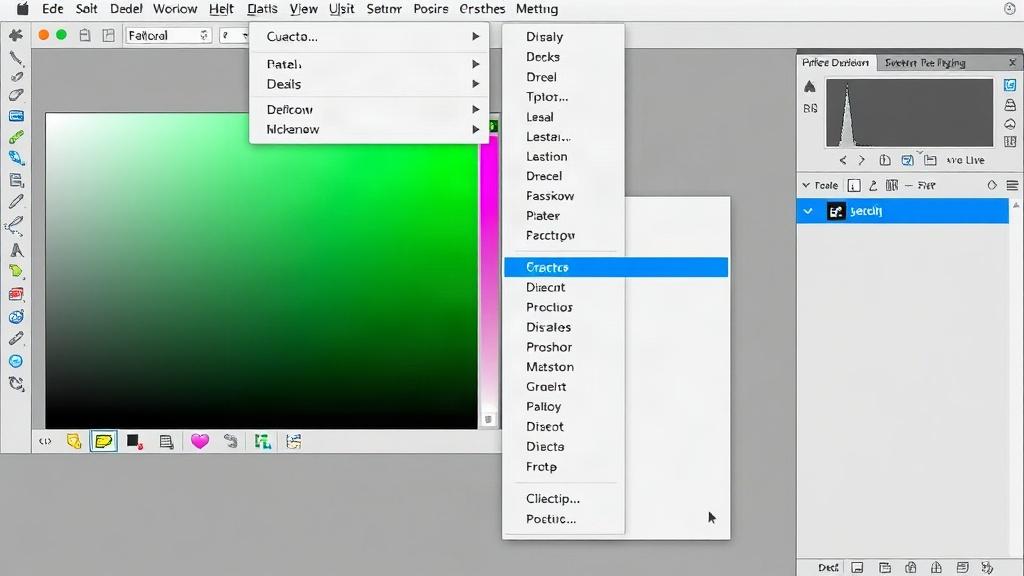
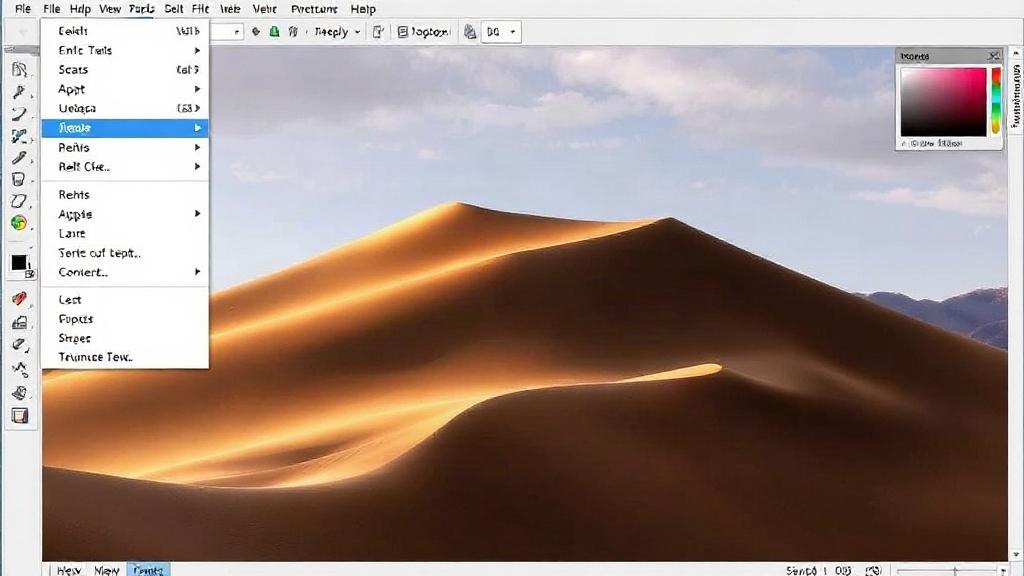
Самая верхняя полоса окна содержит привычные пункты меню. Через них открываются команды для работы с файлами, слоями, фильтрами, текстом, выделением и многими другими функциями. Внешне эта часть интерфейса не производит сильного впечатления, но именно здесь сосредоточены базовые команды.
Я часто замечал, что новички сначала пытаются найти все нужное только на панели инструментов. Это не самый удобный путь. Многие важные функции спрятаны именно в меню, и знать его структуру полезно хотя бы для того, чтобы не теряться, когда нужной кнопки нет перед глазами.
Панель параметров под меню
Сразу под строкой меню находится панель параметров. Ее содержимое меняется в зависимости от выбранного инструмента. Если взять кисть, на панели появятся настройки размера, жесткости и режима наложения. Если выбрать текст, появятся параметры шрифта, выравнивания и интервалов.
Эта часть интерфейса особенно важна, потому что именно здесь задаются конкретные условия работы инструмента. Можно сказать, что сам инструмент находится слева, а его поведение настраивается сверху. Такая связка поначалу кажется непривычной, но к ней быстро привыкаешь.
Панель инструментов: что в ней действительно важно
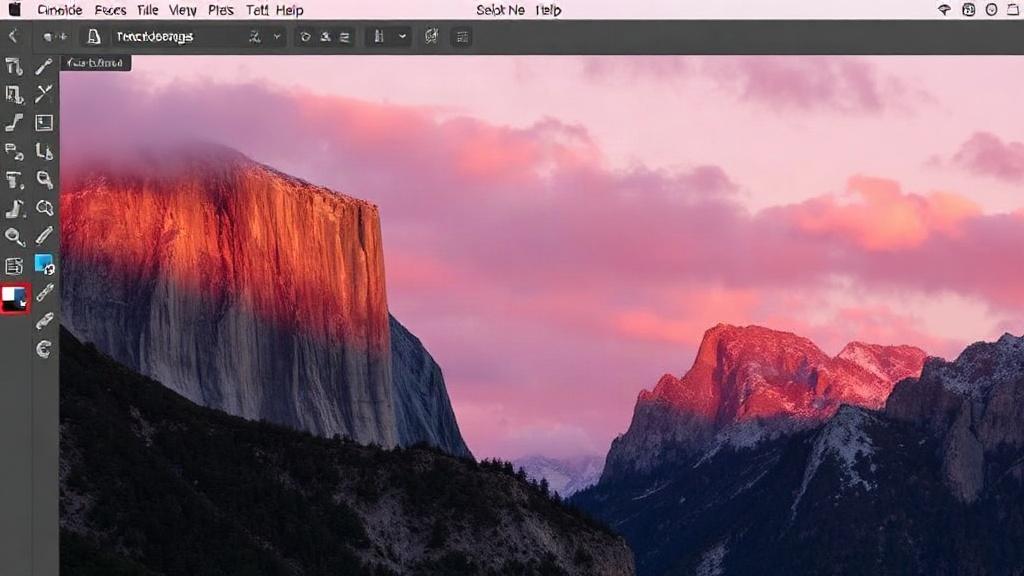
Панель инструментов обычно стоит слева. Она выглядит как вертикальная колонка с иконками, и в первые минуты в ней легко запутаться. На самом деле большая часть значков объединена по смыслу, а многие кнопки скрывают дополнительные варианты под одним значком.
Здесь собраны инструменты для выделения, рисования, ретуши, перемещения, кадрирования, заливки и создания текста. Для начала не нужно помнить все сразу. Достаточно разобраться с наиболее частыми задачами и понять, где лежат базовые инструменты, без которых работа идет медленно.
Инструменты перемещения и выделения
Самый первый инструмент, с которым обычно сталкиваются, это перемещение. Он нужен, чтобы двигать объекты, слои и фрагменты изображения. В паре с ним почти всегда работают инструменты выделения, потому что прежде чем что-то передвинуть или изменить, это нужно точно обозначить.
Классические инструменты выделения помогают отделить нужную часть изображения от остального. Это может быть прямоугольная область, лассо или быстрое выделение. Для простых задач хватает базовых вариантов, а более точная работа приходит позже, когда появляется опыт и понимание, как ведет себя каждый инструмент.
Кадрирование и изменение композиции
Инструмент кадрирования нужен не только для того, чтобы обрезать лишнее по краям. С его помощью можно выстроить кадр, изменить соотношение сторон и чуть иначе подать уже готовое изображение. Для фотографий это один из самых полезных инструментов на старте.
Особенно заметна его польза при подготовке изображения под публикацию. Иногда достаточно немного сместить акцент, убрать лишний край или подогнать изображение под нужный формат. Такие небольшие правки часто меняют восприятие снимка сильнее, чем кажется сначала.
Кисть, ластик и инструменты рисования
Инструменты рисования находятся рядом и работают по понятной логике. Кисть нужна для нанесения цвета или маски, ластик убирает часть изображения, а связанные с ними инструменты позволяют точечно редактировать детали. Здесь особенно важно чувствовать размер, жесткость и прозрачность.
Мне всегда казалось, что именно через кисть начинаешь по-настоящему понимать Photoshop. Пока работаешь только с меню и командами, программа кажется сухой. Но когда берешь кисть и начинаешь управлять формой мазка, появляется ощущение живого пространства, где можно тонко настраивать результат.
Текст, фигуры и вспомогательные элементы
Отдельный блок занимают инструменты для текста и фигур. Они нужны, когда изображение дополняют надписью, схемой, кнопкой или простым графическим элементом. Даже если вы не занимаетесь дизайном постоянно, с ними все равно приходится сталкиваться довольно часто.
Текст в Photoshop работает не как набор случайных букв поверх картинки. Это полноценный объект со своими настройками, который можно перемещать, выравнивать и менять. Фигуры, в свою очередь, помогают строить аккуратные геометрические элементы без необходимости рисовать их вручную.
Панели справа: где живут слои, цвета и история
Правая часть интерфейса для многих становится главным местом контроля. Здесь обычно собраны слои, свойства, история действий, цветовые настройки и дополнительные панели. Если левая колонка отвечает за действия, то правая больше похожа на рабочий архив и центр управления.
Именно здесь чаще всего проводят время после открытия документа. Слои переключают, скрывают, группируют и меняют местами. Через соседние панели настраивают цвет, исправляют отдельные параметры и откатывают лишние действия. Когда понимаешь это, интерфейс перестает казаться разбросанным по экрану.
Панель слоев как главный рабочий инструмент
Слои в Photoshop играют ключевую роль. Это не просто список объектов, а способ строить изображение по частям. Каждый слой можно отдельно двигать, скрывать, изменять и комбинировать с другими.
Если упростить, слои позволяют не ломать все изображение ради одной правки. Это особенно удобно в сложных макетах и при ретуши. Я не раз возвращался к старой версии работы только потому, что нужный элемент был вынесен на отдельный слой и не затронул остальные части файла.
Почему слои стоит понять раньше всего
Без понимания слоев интерфейс Photoshop кажется неудобным. С пониманием слоев он начинает работать почти логично. Вы не ищете “куда делась картинка”, а просто находите нужный слой и решаете задачу точечно.
Слой может содержать фотографию, текст, фигуру, корректировку или эффект. Отдельно стоящие элементы легче редактировать, чем один сплошной холст. Именно поэтому работа со слоями часто становится первым серьезным шагом в освоении программы.
История действий
Панель истории помогает вернуться к предыдущим шагам. Это очень полезно, когда нужно проверить, на каком этапе что-то пошло не так. Вместо долгих попыток вспомнить последовательность действий можно просто посмотреть список и вернуться на нужный момент.
У истории есть важный плюс: она снимает лишнее напряжение. Когда понимаешь, что можно откатиться назад, работа идет спокойнее. Для начинающего пользователя это особенно ценно, потому что страх ошибиться часто мешает экспериментировать.
Цвет и образцы
Панель цвета нужна для выбора активного оттенка. Обычно на ней видно два перекрывающихся квадрата, которые показывают основной и фоновый цвет. Это простая деталь, но без нее трудно быстро ориентироваться в рисовании и заливке.
Образцы и палитры экономят время, если вы часто используете одни и те же оттенки. Не приходится каждый раз подбирать цвет с нуля. Это удобно в проектах, где важна визуальная согласованность, например в серии баннеров или при оформлении одного изображения в нескольких вариантах.
Как устроены рабочие пространства
Photoshop позволяет менять расположение панелей и сохранять удобную конфигурацию. Это особенно полезно, когда сценарии работы отличаются. Один человек чаще обрабатывает фотографии, другой собирает макеты, третий рисует, и всем троим нужны немного разные наборы панелей.
Рабочее пространство можно подстроить под себя. Необязательно мириться с тем, как программа выглядит по умолчанию. Если один и тот же набор панелей нужен каждый день, его стоит закрепить на удобных местах, чтобы не тратить время на лишние движения.
Готовые варианты и собственная настройка
В Photoshop есть готовые варианты рабочих пространств. Они помогают быстро переключаться между типовыми сценариями, например между обработкой фотографий и рисованием. Это удобно, если вы пока не хотите вручную перестраивать интерфейс.
Позже можно собрать собственный вариант. Я обычно советую не гоняться за красивым расположением панелей, а смотреть на частоту задач. Если какой-то инструмент нужен каждый день, его место должно быть на виду. Если панель открывается раз в неделю, она может спокойно прятаться в списке дополнительных окон.
Докуемые панели и вкладки
Панели можно закреплять, группировать и превращать в вкладки. Это помогает экономить место и не захламлять экран. Когда все важное собрано компактно, проще сосредоточиться на самом изображении, а не на интерфейсе вокруг него.
В то же время лишнее сокращение пространства тоже мешает. Слишком плотно свернутые панели неудобны, если вы постоянно переключаетесь между несколькими параметрами. Здесь лучше искать не идеальный вид, а рабочий баланс.
| Элемент интерфейса | Что делает | Зачем нужен новичку |
|---|---|---|
| Строка меню | Открывает команды программы | Помогает находить основные функции |
| Панель параметров | Меняет настройки активного инструмента | Показывает, как именно работает выбранный инструмент |
| Панель слоев | Управляет элементами документа | Делает работу с изображением понятной и безопасной |
| Панель истории | Сохраняет последовательность действий | Позволяет быстро исправить ошибку |
Документ в Photoshop: вкладки, масштаб и навигация
Когда изображение открыто, важно не только уметь его редактировать, но и удобно перемещаться по нему. Для этого в Photoshop есть вкладки документов, масштабирование, прокрутка и навигация. Эти вещи быстро входят в привычку, если не игнорировать их с самого начала.
Особенно заметно это на больших изображениях. Если файл крупный, без нормального масштаба и перемещения работа превращается в борьбу с окном. Поэтому полезно с самого начала научиться быстро менять уровень приближения и ориентироваться в холсте.
Вкладки открытых файлов
Несколько открытых документов обычно отображаются во вкладках. Это удобно, потому что не приходится держать на экране сразу несколько отдельных окон. Можно быстро переключаться между файлами и сравнивать их друг с другом.
Такой способ экономит пространство и помогает не запутаться, если вы работаете сразу над серией изображений. Например, при подготовке обложки, исходника и промежуточной версии проще переключаться между вкладками, чем постоянно искать нужный файл в системе.
Масштаб и панорамирование
Масштаб помогает рассматривать детали, а панорамирование позволяет двигаться по холсту, не меняя размер изображения целиком. Эти два действия почти всегда идут рядом. Если научиться пользоваться ими без лишних кликов, работа ускоряется заметно.
Я часто проверяю изображение в двух режимах: сначала на крупном приближении, потом целиком. Так легче заметить мелкие огрехи и одновременно понять, как работа выглядит в целом. В Photoshop это особенно важно, потому что мелкая правка может выглядеть хорошо вблизи и странно на общем виде.
Линейки и направляющие
Линейки помогают ориентироваться в размерах и расположении объектов. Направляющие нужны для точного выравнивания. Их часто недооценивают, хотя именно они делают компоновку аккуратнее и избавляют от перекосов, которые глаз не всегда замечает сразу.
При работе с макетами и текстом направляющие становятся почти незаменимыми. Они не делают изображение за вас, но серьезно облегчают контроль над пространством. Особенно это чувствуется, когда элементы должны стоять ровно относительно друг друга.
Как не запутаться в первом знакомстве с программой
Интерфейс Photoshop легче понимать по порядку, а не хаотично. Сначала стоит научиться открывать файл, масштабировать изображение, выбирать инструмент и управлять слоями. Когда эти вещи становятся привычными, остальное уже проще раскладывается по местам.
Ошибкой будет пытаться запомнить все значки сразу. Интерфейс и так достаточно насыщенный, и лишняя спешка только мешает. Гораздо полезнее пройтись по экрану спокойно, понять назначение основных зон и возвращаться к деталям по мере необходимости.
Что выучить в первую очередь
В начале достаточно нескольких базовых привычек. Нужно понимать, где открывать файлы, как менять инструмент, где смотреть слои и как откатить неудачное действие. Этого уже хватает, чтобы не чувствовать себя потерянным.
Вот короткий список того, на что стоит смотреть в первую очередь:
- строка меню сверху;
- панель параметров под меню;
- панель инструментов слева;
- панель слоев справа;
- история действий;
- масштаб и навигация по документу.
Типичные неудобства в начале
Чаще всего мешает не сложность программы, а рассеянность. Пользователь может просто не заметить, что нужная функция уже открыта в другой панели или спрятана под дополнительным значком. Отсюда и ощущение, будто программа слишком громоздкая.
Еще один частый момент связан с неудачно свернутыми панелями. Когда место на экране хочется освободить, многие скрывают все подряд, а потом не могут быстро вернуть нужные блоки. Лучше не прятать все сразу, а оставить только то, что действительно мешает.
Настройки, которые стоит проверить сразу
После запуска Photoshop полезно взглянуть не только на внешний вид окна, но и на некоторые базовые настройки. Речь не о глубокой калибровке или сложных параметрах, а о простых вещах, которые делают интерфейс удобнее уже в первый день.
Например, можно проверить язык интерфейса, расположение панелей, размер значков и поведение вкладок. Эти мелочи часто не бросаются в глаза, но именно они определяют, насколько комфортно вы будете проводить за программой несколько часов подряд.
Автоматическое сохранение и восстановление
Для спокойной работы полезно помнить о возможностях сохранения и восстановления. Даже если вы не углубляетесь в технические детали, привычка сохранять файл по ходу работы избавляет от неприятных сюрпризов.
Это особенно важно, когда вы только осваиваете интерфейс и много экспериментируете. Ошибка, случайное закрытие файла или неудачный шаг перестают быть катастрофой, если проект сохранялся по ходу дела.
Размер элементов интерфейса
Если монитор не очень большой, слишком мелкие значки быстро утомляют. Photoshop дает возможность подстроить масштаб интерфейса под привычный сценарий работы. Это не самая заметная настройка, но она влияет на комфорт сильнее, чем кажется.
При долгой работе я всегда обращаю внимание именно на удобство чтения панелей. Когда названия и значки различимы без напряжения, глаза устают меньше, а скорость работы растет естественно, без лишнего усилия.
Почему полезно освоиться именно с интерфейсом, а не с эффектами
Многие хотят сразу перейти к фильтрам, ретуши и красивым приемам. Понятное желание, но без уверенного владения интерфейсом такие эксперименты быстро превращаются в путаницу. Сначала стоит научиться свободно двигаться по рабочей среде, а уже потом углубляться в отдельные инструменты.
Хорошее знание интерфейса экономит время на каждом этапе. Вы быстрее находите нужный слой, не боитесь открыть лишнюю панель, спокойно возвращаетесь назад и не тратите силы на поиск очевидных вещей. Именно так программа перестает мешать и начинает помогать.
Если подвести итог без лишней пафосности, Photoshop становится понятнее после того, как вы перестаете смотреть на него как на стену кнопок. У него есть центр, есть рабочие зоны, есть логика размещения инструментов. Стоит один раз внимательно пройтись по этой схеме, и дальнейшая работа уже не кажется прогулкой вслепую.
Самое ценное здесь даже не запомнить расположение всех элементов, а почувствовать, как они связаны между собой. Тогда любое новое действие в программе становится не догадкой, а понятным шагом. И это тот случай, когда спокойное знакомство с рабочей средой экономит гораздо больше времени, чем изучение отдельных функций по отдельности.