
Когда начинаешь всерьез работать с графикой, быстро понимаешь: один и тот же слой может вести себя по-разному в зависимости от режима наложения. Где-то он мягко подсвечивает изображение, где-то затемняет, а иногда собирает из обычных пикселей почти живой свет. В этом и состоит вся сила инструмента: он не добавляет новые объекты, а меняет то, как уже существующие взаимодействуют друг с другом.
Режимы наложения слоев и их применение встречаются почти в каждом графическом редакторе, от Photoshop до простых онлайн-сервисов. Но пользоваться ими наугад неудобно. Если не понимать логику, легко получить грязный цвет, потерю деталей или плоскую картинку без глубины. Если понимать, что именно делает каждый режим, можно быстро управлять настроением изображения, не переписывая его с нуля.
Что такое режим наложения и зачем он нужен
Режим наложения определяет, как пиксели одного слоя будут смешиваться с пикселями слоя под ним. Сам по себе верхний слой редко существует в изоляции. Он всегда взаимодействует с тем, что находится ниже, и именно это взаимодействие меняет итоговый вид композиции.
Проще всего представить это как два листа кальки, наложенные друг на друга при разном освещении. Белый фон, темная тень, яркий цвет, полупрозрачная заливка, текстура, шум, блик — все начинает вести себя по-разному. Один и тот же слой может стать почти невидимым, а может, наоборот, забрать на себя всю сцену.
В практике это особенно заметно в ретуши, коллажах, иллюстрации и постобработке фотографий. Режимы позволяют делать цвет глубже, усиливать контраст, прятать лишние детали, создавать световые эффекты и даже имитировать старую пленку или печатную фактуру. Причем без сложных инструментов, если задача не требует точного ручного рисования.
Как устроена логика смешивания
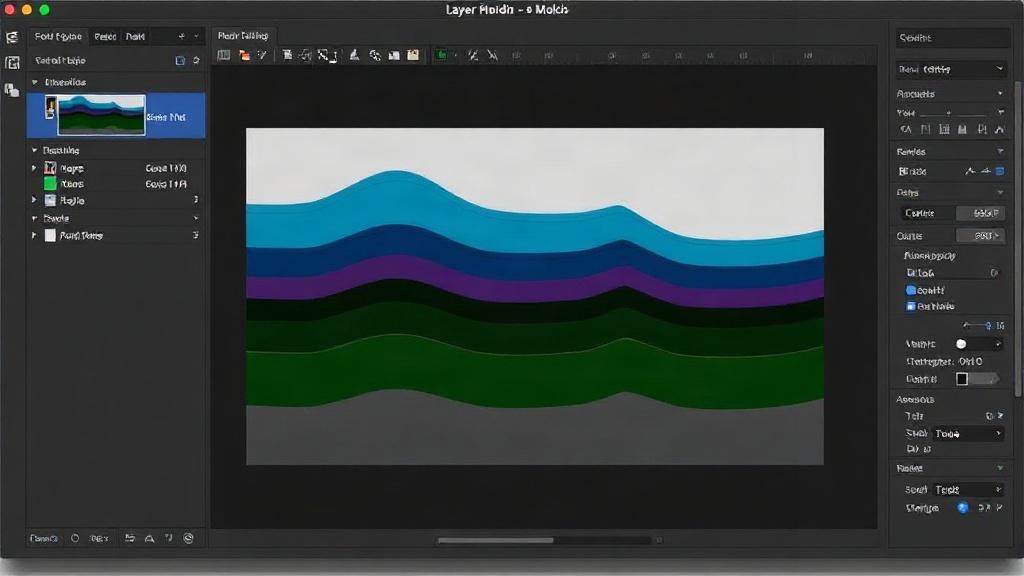
У режимов нет магии, хотя иногда результат выглядит именно так. Их работа основана на сравнении значений цветов верхнего и нижнего слоев. В одних режимах темные участки усиливают тень, в других светлые зоны делают изображение ярче, в третьих происходит математическое смешивание оттенков.
Есть несколько групп, и каждая решает свою задачу. Одни режимы затемняют, другие осветляют, третьи повышают контраст, четвертые смешивают цвета, сохраняя текстуру. Если смотреть на них не как на абстрактный список в панели слоев, а как на набор инструментов для конкретных визуальных задач, ориентироваться становится намного проще.
Лично я чаще всего начинаю не с выбора режима, а с вопроса: что именно не устраивает в изображении? Если нужно добавить света, я смотрю в сторону осветляющих режимов. Если хочется плотности и выразительности, подойдут темнящие. Когда нужен сложный художественный эффект, уже можно переходить к более тонким вариантам.
Темнящие режимы
Эти режимы делают итоговое изображение темнее, если верхний слой содержит более темные значения. Они полезны, когда нужно добавить тень, затемнить фон, усилить глубину или убрать светлые участки, не затрагивая всю картинку целиком.
К этой группе обычно относят Multiply, Darken, Color Burn и похожие варианты. Самый понятный из них — Multiply. Он почти всегда темнит, но делает это мягко и предсказуемо. Именно поэтому его часто используют для имитации теней, акварельных пятен, текстур бумаги и наложения чернил.
Если переусердствовать, изображение быстро теряет воздух и детали. Это типичная ошибка: режим кажется удобным, и его начинают применять везде, где хочется «сделать посерьезнее». В итоге вместо объема получается тяжелая, грязноватая картинка. Тут важнее не сам режим, а непрозрачность слоя и исходный цвет.
Осветляющие режимы
Противоположная группа работает со светом. Такие режимы делают картинку ярче, когда верхний слой содержит светлые области. Они удобны для бликов, свечения, объема в светлых местах и мягкой подсветки.
Классический пример — Screen. Он часто используется как зеркальная пара к Multiply. Если темнящий режим затемняет все, кроме светлых участков, то Screen делает обратное: осветляет, но не превращает картинку в выжженное белое пятно. Для сияния, дымки, отражений и световых ореолов это очень практичный вариант.
Есть и более агрессивные способы осветления, например Color Dodge. Он дает сильный, иногда почти ослепляющий эффект, поэтому требует аккуратности. Такой режим хорош, когда нужен выразительный всплеск света, но он легко разрушает детали, если добавить его без контроля.
Контрастные режимы
Эти режимы одновременно работают со светлыми и темными участками, усиливая разницу между ними. Из-за этого картинка становится более собранной, плотной и рельефной. Контрастные режимы особенно полезны там, где изображению не хватает «характера».
Overlay, Soft Light и Hard Light встречаются чаще других. Overlay делает контраст заметнее, при этом исходный цвет может сохраняться довольно естественно. Soft Light действует мягче, больше похож на деликатное освещение или тонкую корректировку тональности. Hard Light, наоборот, выглядит резко и подходит для более смелых решений.
В работе с фотографией именно эта группа часто дает самый заметный визуальный сдвиг. Обычный снимок вдруг приобретает объем, кожа получает лишнюю резкость, а предметы выглядят плотнее. Но здесь тоже важно не перегнуть. Когда контраст становится слишком сильным, изображение начинает выглядеть не лучше, а жестче и дешевле.
Основные режимы, которые стоит знать в первую очередь
В панели слоев обычно десятки вариантов, но на практике постоянно возвращаешься к нескольким базовым. Они закрывают большую часть задач и дают понятный результат без долгой возни. Если освоить их уверенно, уже можно решать многие рабочие задачи без лишних экспериментов.
| Режим | Что делает | Где полезен |
|---|---|---|
| Multiply | Затемняет изображение за счет смешивания цветов | Тени, текстуры, имитация чернил, затемнение фона |
| Screen | Осветляет изображение, убирая плотность темных участков | Блики, свечение, световые эффекты |
| Overlay | Усиливает контраст, сохраняя общий цветовой характер | Обработка фото, объем, локальное усиление |
| Soft Light | Мягко усиливает свет и тень | Нежная цветокоррекция, атмосферные эффекты |
| Color | Оставляет цвет верхнего слоя, сохраняя яркость и тон нижнего | Покраска, тонирование, замена цвета |
| Luminosity | Передает яркость верхнего слоя, сохраняя цвет нижнего | Тонкая коррекция света без смены оттенка |
Такая таблица полезна не ради памяти, а ради понимания логики. Когда смотришь на режим не как на название в списке, а как на инструмент с конкретной функцией, выбор становится быстрее. И меньше шанс нажать что-то случайное только потому, что название звучит знакомо.
Как режимы влияют на цвет и свет
Свет и цвет в слоях связаны теснее, чем кажется на первый взгляд. Один режим может резко поменять цветовую температуру изображения, а другой почти не затронет оттенок, зато сильно перепишет яркость. Поэтому результат часто зависит не только от самого режима, но и от исходной палитры.
Например, если наложить теплый оранжевый цвет в режиме Soft Light, он может дать ощущение закатного света. Тот же самый оранжевый в Multiply превращается в более плотную, затемненную и приглушенную массу. А в Color его роль будет уже другой: цвет сохранится, но светлые и темные переходы подчинятся нижнему слою.
В этом и кроется один из самых полезных приемов. Не обязательно рисовать сложный эффект вручную, если можно выбрать подходящий слой с нужным оттенком и дать ему правильный режим. Иногда для правки атмосферы достаточно одного слоя с мягкой заливкой и непрозрачностью 15–30 процентов.
Непрозрачность как второй регулятор
Многие новички смотрят только на режим и забывают о непрозрачности. Это ошибка. Один и тот же режим может выглядеть слишком грубо при 100 процентах и очень убедительно при 20–40. Именно прозрачность помогает довести эффект до нормального состояния.
Я часто подгоняю не сам режим, а именно его силу. В реальной работе это особенно важно, когда нужно чуть-чуть смягчить фото или добавить тени, но не убить естественность. Иногда лучший результат дает не яркий режим, а почти незаметный слой, который просто делает картинку собраннее.
Зачем учитывать исходный фон
Режимы работают по-разному на светлом и темном фоне. Белый лист и черный фон дадут один и тот же слой в совершенно разных результатах. То, что красиво смотрится на серой подложке, может исчезнуть на белой или стать слишком резким на темной.
Поэтому перед использованием полезно смотреть не только на сам слой, но и на то, где он живет. Это особенно заметно в типографике, коллажах и постерах. Одна и та же текстура на разных фонах способна либо оживить композицию, либо испортить ее шумом.
Практическое применение в разных задачах
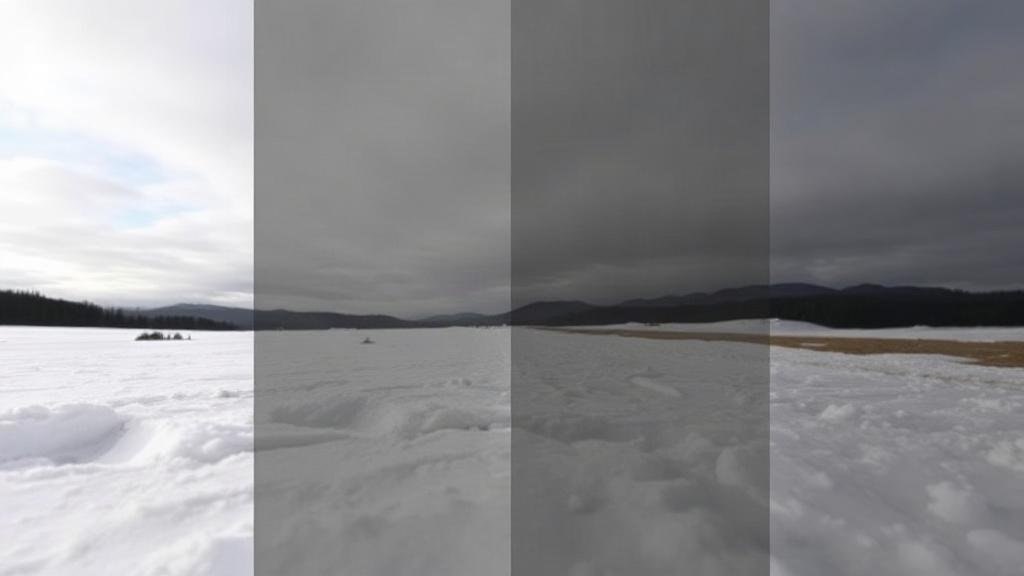
Режимы наложения особенно ценны тем, что их можно использовать почти в любой визуальной работе. Их смысл не ограничивается ретушью фотографий. Они одинаково нужны в иллюстрации, дизайне интерфейсов, моушн-графике, создании обложек и даже при подготовке материалов для печати.
Если говорить просто, это способ сделать композицию богаче без лишнего усложнения структуры файла. Вместо десятка отдельных поправок можно применить один правильно настроенный слой. Такой подход экономит время и делает работу гибче.
Фотография и ретушь
В фотографии режимы наложения часто используют для локального усиления объема, цвета и света. Например, можно создать слой с мягкой кистью, добавить серый или цветной тон и перевести его в нужный режим. Так получаются тени, холодные участки, теплые блики или аккуратное затемнение фона.
Еще один распространенный прием — ретушь через частотные и цветовые слои, где режимы помогают не разрушать текстуру кожи. В умелых руках они позволяют вмешиваться точечно, без грубого замазывания. Это удобно, когда нужна именно корректировка, а не полная перекраска изображения.
Иллюстрация и цифровая живопись
В рисовании по слоям режимы открывают очень много свободы. Можно отдельно строить свет, отдельно цвет, отдельно фактуру. Художник не обязан сразу искать идеальный оттенок кистью, если может наслоить цвет с нужным режимом и потом спокойно поправить силу эффекта.
Особенно полезны Multiply и Overlay. Первый помогает добавлять тени и сложные цветовые переходы, второй дает глубину и насыщенность. Если на одну иллюстрацию положить несколько текстурных слоев с разными режимами, поверхность начинает выглядеть живой, а не плоской.
Дизайн постеров и обложек
В постерах режимы наложения работают почти как драматургия. Они задают конфликт между фоном и главным объектом, делают свет направленным, а композицию более собранной. Иногда именно режим решает, будет ли постер выглядеть плоско или приобретет характер.
Например, текстуру трещин, дыма или пленочного зерна можно положить поверх изображения и подобрать режим так, чтобы она стала частью сцены, а не отдельной наклейкой. Это особенно важно, когда хочется добиться целостности, а не просто добавить эффект ради эффекта.
Интерфейсы и веб-графика
В интерфейсах режимы используются аккуратнее. Здесь важна не выразительность сама по себе, а чистота и читаемость. Поэтому обычно применяют мягкие режимы для теней, подсветки кнопок, полупрозрачных панелей и декоративных слоев.
Слишком резкие эффекты в интерфейсе быстро мешают. Кнопка может стать менее различимой, иконка потеряет контраст, а фон начнет спорить с текстом. Поэтому здесь чаще работают с тонкими настройками, где режим наложения поддерживает дизайн, а не перетягивает внимание на себя.
Типичные ошибки и как их избежать
Самая частая ошибка — использовать режим только потому, что он дал заметный результат. Яркий эффект не всегда означает удачный эффект. Иногда изображение «оживает» на секунду, а потом становится перегруженным и перестает работать как цельная композиция.
Еще одна распространенная проблема — одинаковые настройки для разных изображений. Один и тот же режим не обязан вести себя одинаково на портрете, ночном пейзаже и плоской иллюстрации. У них разная световая база, разная насыщенность и разный запас по контрасту.
Полезно помнить и про маски. Вместо того чтобы подгонять режим под весь слой целиком, иногда проще ограничить его действие маской. Это дает гораздо более чистый контроль и избавляет от лишних компромиссов.
Что стоит проверить перед финальной отдачей
- Не потерялись ли детали в тенях и светах.
- Не стал ли цвет слишком грязным или неестественным.
- Нет ли участков, где режим работает слишком резко.
- Смотрится ли композиция одинаково хорошо на светлом и темном фоне, если это важно.
- Не перебивает ли слой основной смысл изображения.
Этот короткий список помогает быстро увидеть слабые места. В реальной работе бывает достаточно убрать лишние 10 процентов интенсивности, и картинка сразу становится заметно лучше. Иногда не нужно переделывать все, нужно просто отпустить лишнее.
Как выбирать режим под задачу
Удобнее всего выбирать не по названию, а по цели. Если нужна тень, первым делом смотрят на Multiply. Если нужен свет, пробуют Screen. Если хочется контраста и объема, идут к Overlay или Soft Light. Когда задача связана с цветом, используют Color или Luminosity.
Такой подход экономит время и снижает количество случайных решений. Вместо бесконечного перебора можно сразу попасть в нужную группу, а потом уже уточнить результат непрозрачностью, маской или дополнительным слоем. Это намного спокойнее, чем надеяться на удачу в списке режимов.
Ниже простая ориентировка, которая часто выручает в повседневной работе:
- нужно затемнить и добавить плотности — Multiply;
- нужно осветлить и дать воздух — Screen;
- нужно усилить контраст — Overlay;
- нужен мягкий эффект без резкости — Soft Light;
- нужно менять оттенок, не ломая свет — Color;
- нужно сохранить цвет, но поправить яркость — Luminosity.
Это не строгая схема, а практичная подсказка. В каждом проекте она может смещаться, потому что режимы зависят от исходного материала. Но как отправная точка она работает очень надежно.
Несколько рабочих приемов, которые реально экономят время
Один из самых полезных приемов — делать отдельный слой для света и отдельный для тени. Так удобнее контролировать баланс, потому что каждый эффект живет сам по себе. Если что-то не так, не приходится разрушать всю конструкцию.
Еще один прием — использовать нейтральные цвета, когда нужно добиться деликатного смешивания. Серый, мягкий коричневый, приглушенный синий часто дают более аккуратный результат, чем чистый насыщенный цвет. Это особенно заметно в портретах и атмосферных сценах.
Полезно и то, что многие режимы работают лучше на отдельных, заранее подготовленных слоях. Если взять аккуратно вырезанную текстуру, чистый градиент или ровную заливку, результат будет предсказуемее. Случайный шум и небрежные края почти всегда мешают.
Где режимы действительно незаменимы
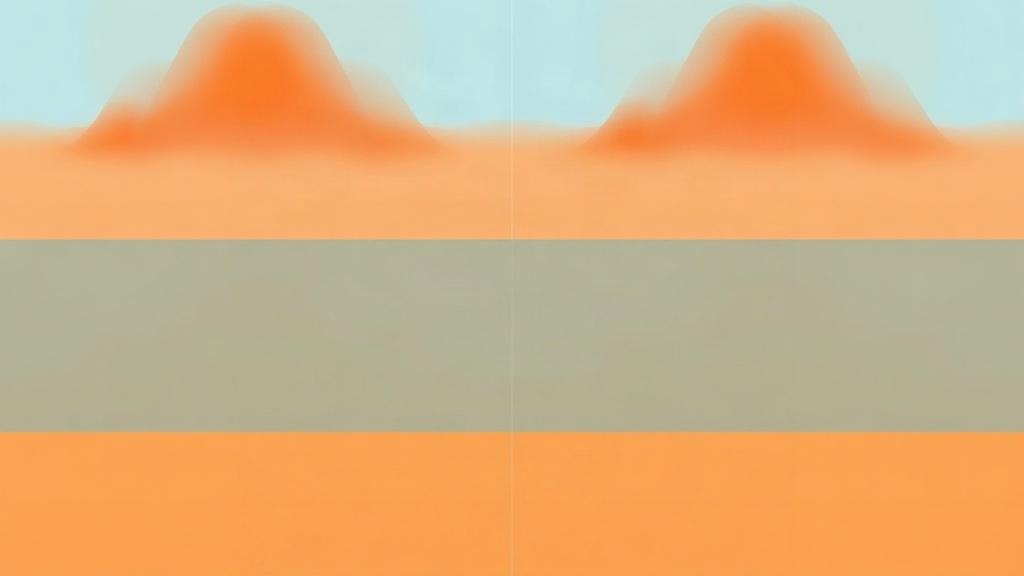
Есть задачи, где без них пришлось бы тратить заметно больше времени. Например, сложный свет в коллаже, имитация блика на стекле, затемнение дальнего плана в фото, усиление рисунка ткани, покраска отдельных зон в иллюстрации. Во всех этих случаях режим делает работу быстрее и чище.
Особенно хорошо это заметно, когда нужно объединить разные элементы в одну сцену. Без режима каждый объект выглядит отдельно. С ним появляется общий воздух, единая тональность и ощущение, что все элементы действительно находятся в одном пространстве.
Именно поэтому режимы наложения так любят в рекламной графике, постерах и цифровой иллюстрации. Они не просто украшают, а связывают детали между собой. А это уже не декоративный бонус, а основа убедительной картинки.
Если смотреть на них без спешки, становится ясно: это не набор эффектов, а язык визуальной сборки. Он помогает сделать изображение плотнее, чище и выразительнее, не превращая процесс в бесконечную ручную правку. И чем лучше понимаешь этот язык, тем свободнее можно работать с цветом, светом и формой.
В этом, пожалуй, и заключается главная ценность темы: режимы наложения дают не готовый результат, а управление взаимодействием. А значит, позволяют не просто украшать изображение, а строить его осмысленно, слой за слоем.