
Camera Raw часто открывают ради быстрой коррекции, а остаются в нем надолго. И это легко понять: здесь удобно править экспозицию, цвет, резкость и мелкие дефекты еще до того, как файл попадет в основной документ Photoshop. Такой подход экономит время и дает больше контроля над изображением, особенно когда исходник снят в RAW.
Я не раз возвращался к одним и тем же кадрам именно через Camera Raw, когда после первой обработки казалось, что в снимке уже ничего не осталось. На деле в тенях обнаруживались детали, а на светлых участках удавалось сохранить фактуру, которую в обычном открытии файла уже легко потерять. В этом и сила инструмента: он не делает чудес, но позволяет очень аккуратно вытащить то, что уже есть в снимке.
Что такое Camera Raw и зачем он нужен
Camera Raw в Photoshop работает как промежуточный слой между исходным файлом и готовой обработкой. Чаще всего с ним работают через RAW-файлы, но модуль умеет открывать и JPEG, и TIFF, если нужно поправить изображение перед дальнейшей работой. Это не отдельная игрушка «для профессионалов», а практичный рабочий инструмент, который помогает начать редактирование с более чистой базы.
Главная его ценность в том, что все правки здесь не разрушают исходник. Вы двигаете ползунки, смотрите результат, возвращаетесь назад без лишней возни и не портите оригинал. Для фотографа это особенно удобно, потому что можно спокойно пробовать разные варианты и не бояться сделать шаг, после которого файл уже не спасти.
Есть и еще один важный момент: Camera Raw позволяет привести серию снимков к одному характеру. Когда у вас несколько кадров с одной съемки, например интерьер, портреты или предметка, проще сначала выровнять их здесь, а уже потом переходить к точечной ретуши в Photoshop. Так серия выглядит цельнее и не распадается на набор случайных по цвету и тону картинок.
С чего начинается открытие файла
Чаще всего RAW-файл открывается в Camera Raw автоматически. Если этого не произошло, в Photoshop можно запустить модуль вручную через открытие файла или через команду из меню фильтров, если речь идет о смарт-объекте. Сам принцип простой: сначала вы смотрите на исходник не как на готовую фотографию, а как на материал, который еще можно спокойно настроить.
Первое, на что обычно обращают внимание, это гистограмма, общий баланс света и цветовой тон. Гистограмма сразу показывает, не провалились ли тени и не выгорели ли света. На этом этапе полезно не спешить: иногда снимок кажется темным только потому, что не хватает общей яркости, а иногда проблема сидит в конкретной области кадра.
Я обычно начинаю с крупного вопроса: чего в кадре не хватает, света, контраста или чистоты цвета. Если сначала понять это, дальше работа идет намного быстрее. Иначе легко увязнуть в десятке мелких движений и случайно сделать изображение слишком жестким или, наоборот, плоским.
Базовая панель: свет, контраст и баланс
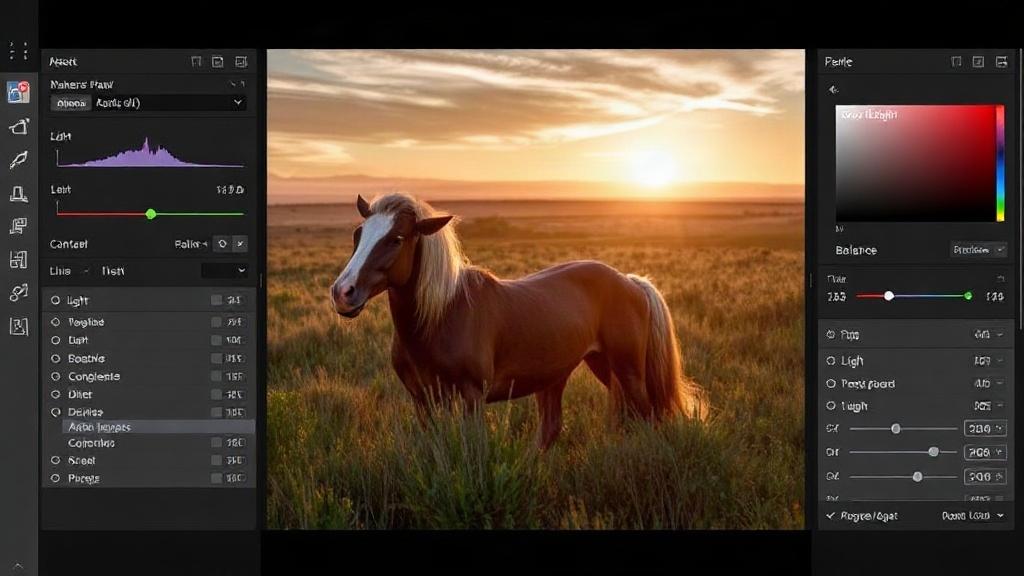
Вкладка с базовыми настройками в Camera Raw обычно решает половину задачи. Здесь находятся экспозиция, контраст, света, тени, белые и черные точки, а также ползунки для цветовой температуры и оттенка. Именно с этих параметров чаще всего и начинается аккуратная обработка.
Экспозицию лучше править первой, потому что она задает общую яркость кадра. Затем удобно переходить к светам и теням: первый ползунок помогает удержать детали в пересвеченных местах, второй вытаскивает информацию из темных участков. Но с тенью важно не переборщить, иначе снимок станет рыхлым и потеряет объем.
Белые и черные точки нужны не ради эффектности, а чтобы фотография не выглядела вялой. Если у кадра слишком мягкий диапазон, он кажется серым и лишенным структуры. При этом сильное выкручивание этих настроек способно испортить натуральность, поэтому здесь лучше двигаться маленькими шагами и смотреть на изображение целиком, а не на отдельный участок.
Баланс белого и цветовой сдвиг
Баланс белого в Camera Raw удобно настраивать до детальной цветокоррекции. Если в кадре есть явный цветовой перекос, например слишком холодный свет в комнате или желтизна от ламп, его лучше убрать сразу. Тогда остальные правки будут строиться на более честной основе.
Иногда автоматический баланс дает неплохой старт, но полагаться на него вслепую не стоит. Я чаще смотрю на нейтральные области: белую рубашку, серую стену, металлическую поверхность. Если они начинают выглядеть естественно, значит направление выбрано правильно. Дальше уже можно подбирать настроение кадра, а не бороться с явной цветовой ошибкой.
Кривая, текстура и микроконтраст
Когда базовая коррекция сделана, удобно переходить к кривой. Она помогает не просто добавить контраст, а тонко управлять распределением света. Небольшая S-образная кривая делает кадр собраннее, но чрезмерная жёсткость быстро выдает грубую обработку.
Параметры Texture, Clarity и Dehaze часто используют наугад, а потом удивляются, почему фотография стала сухой или грязной. Texture влияет на мелкие детали, Clarity усиливает средний контраст, а Dehaze помогает при дымке, тумане или мягком контровом свете. У каждого из них своя задача, и смешивать их без понимания не стоит.
Особенно осторожно я отношусь к Clarity на портретах. Он легко подчеркивает поры, складки и резкие переходы, что не всегда нужно. Для пейзажа или архитектуры этот инструмент может быть уместен, но в портрете лучше действовать сдержанно и смотреть, не появилась ли лишняя жесткость.
Когда микроконтраст помогает, а когда мешает
Микроконтраст хорош там, где изображению не хватает собранности. Камень, дерево, металл, фактурная ткань, городские детали после дождя, все это нередко выигрывает от умеренной обработки. Но если сцена и так перегружена деталями, дополнительное подчеркивание превращает кадр в пеструю массу.
Я однажды обрабатывал снимок интерьера с мягким дневным светом и сначала хотел добавить больше четкости. После пары движений стало ясно, что помещение потеряло спокойствие и стало выглядеть слишком жестко. В таких случаях лучше остановиться раньше, чем потом пытаться вернуть легкость обратно.
Цвет: точность важнее эффектности
Цвет в Camera Raw можно править очень тонко, и именно здесь многие начинают экспериментировать слишком смело. Ползунки насыщенности, естественной насыщенности и HSL дают простор для настройки, но без меры изображение быстро становится неестественным. Хорошая цветокоррекция редко бросается в глаза первой.
Vibrance обычно безопаснее, чем Saturation. Он аккуратнее поднимает приглушенные цвета и не так агрессивно бьет по уже насыщенным участкам. Saturation лучше использовать точечно и осторожно, особенно если в кадре есть кожа, яркая одежда или небо с плотным цветом.
Панель HSL полезна, когда нужно исправить конкретный цвет, а не весь кадр целиком. Например, приглушить слишком ядовитый зеленый в траве, сделать небо глубже или убрать чрезмерную красноту на коже. Это удобнее, чем пытаться решить все одной общей настройкой.
Работа с оттенками в HSL
HSL хорошо работает, когда вы знаете, что именно хотите изменить. Если листва уходит в кислотный зеленый, можно сдвинуть оттенок и немного снизить насыщенность. Если небо стало слишком плоским, иногда хватает небольшой корректировки синего канала, чтобы кадр ожил.
Но у этой панели есть своя ловушка: можно увлечься и начать перекраивать весь снимок. В результате кожа становится серой, трава неестественно холодной, а небо слишком плотным. Поэтому полезно делать маленькое изменение, отходить от экрана, возвращаться и смотреть на результат свежим взглядом.
Работа с деталями: резкость и шум
Одна из самых полезных сторон Camera Raw связана с контролем резкости и шумоподавления. Это особенно важно для кадров, снятых на высоком ISO или в сложном освещении. Если правильно выставить эти параметры на раннем этапе, дальше в Photoshop меньше шансов испортить картинку грубой ретушью.
Резкость не должна превращать фотографию в набор острых краев. Важно понимать, что резкость в модуле не добавляет деталей из воздуха, а только помогает лучше подчеркнуть уже существующие границы объектов. Если переборщить, сразу появятся ореолы и неприятная цифровая жесткость.
Шумоподавление тоже требует меры. Сильное сглаживание убирает зерно, но вместе с ним исчезает фактура ткани, кожи и мелких элементов. Лучше сохранить немного естественной зернистости, чем получить пластиковую поверхность.
| Параметр | Что делает | Риск при переборе |
|---|---|---|
| Sharpening | Подчеркивает границы и детали | Орехолы, жесткость, цифровой шум |
| Noise Reduction | Сглаживает зерно и цветной шум | Потеря текстуры и пластичность |
| Texture | Усиливает мелкую фактуру | Излишняя сухость изображения |
| Clarity | Повышает средний контраст | Грубый, утомительный вид кадра |
Локальные правки: когда нужен точный подход
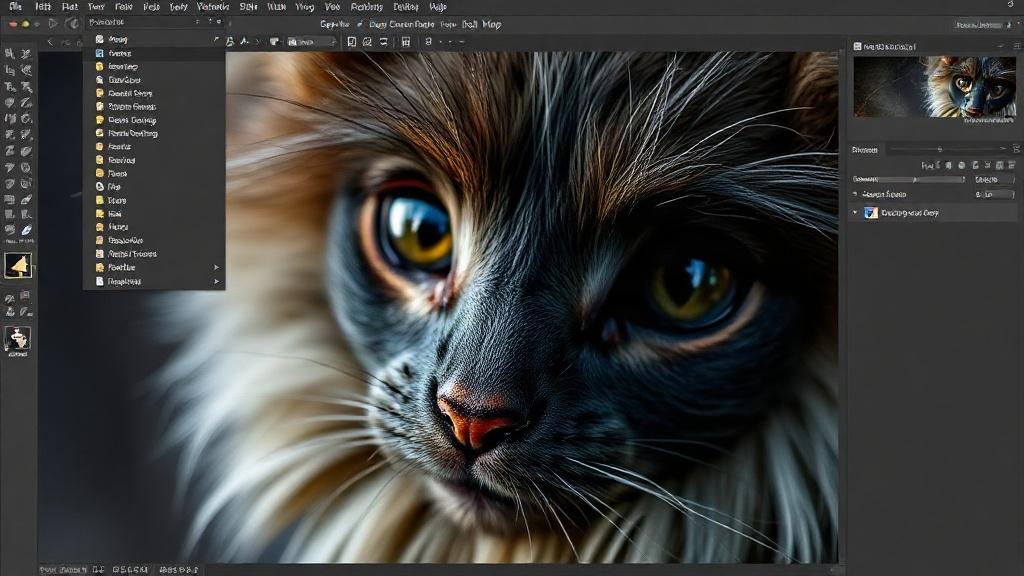
Не все задачи решаются глобальными ползунками. В Camera Raw есть инструменты локальной коррекции, и именно они часто спасают кадр, когда общая обработка уже почти готова. Это кисть, градиент, радиальный фильтр и маскирование, с помощью которых можно поправить отдельные зоны без вмешательства в весь снимок.
Если лицо слишком темное, а фон уже правильно выстроен, проще осветлить только нужную область. Если небо в верхней части кадра требует затемнения, градиент делает это намного аккуратнее, чем любой общий ползунок. Такой способ особенно полезен там, где есть сложный свет и разные зоны изображения требуют разного отношения.
Локальные правки хорошо работают и в предметной съемке. Бывает, что на товаре один блик слишком жесткий, а соседняя часть выглядит нормально. В этом случае можно не трогать весь кадр, а мягко скорректировать только проблемное место.
Маски и выборочная коррекция
Маскирование в Camera Raw заметно упростило жизнь тем, кто раньше все делал вручную через отдельные слои. Теперь можно довольно точно выделить небо, объект, фон или человека и настроить именно этот участок. Это экономит время и помогает не расползаться по лишним операциям.
Но даже здесь лучше не гнаться за эффектностью. Если выделение слишком заметно, зритель чувствует вмешательство, хотя не всегда может объяснить, что именно не так. Хорошая локальная коррекция должна быть почти незаметной, но при этом менять восприятие кадра в нужную сторону.
Профили, пресеты и собственный стиль
Профили в Camera Raw задают исходный характер изображения еще до ручных правок. Они могут быть нейтральными, более контрастными, мягкими или цветными, и выбор зависит от того, с чем вы работаете. Иногда достаточно подобрать правильный профиль, чтобы большая часть дальнейшей работы стала намного проще.
Пресеты полезны, если вы часто обрабатываете похожие снимки. Это не готовая магия, а удобная заготовка, которую потом все равно нужно подстраивать под конкретный кадр. Пресет экономит время, когда у вас серия фотографий с одной съемки, но он не заменяет внимательный взгляд.
Со временем у каждого фотографа складывается свой рабочий набор настроек. Кто-то предпочитает более сдержанный цвет, кто-то любит плотный контраст, а кто-то держится ближе к натуральному виду. И это нормально: Camera Raw как раз хорош тем, что не навязывает один единственный способ обработки.
Как не испортить исходник
Главная ошибка в начале работы с Camera Raw связана с желанием сразу «сделать красиво». Из-за этого ползунки выкручивают слишком далеко, а потом приходится спасать результат в Photoshop. Лучше идти от базы к деталям и останавливаться раньше, чем кажется нужным.
Еще одна частая проблема — попытка исправить все в одном файле без оглядки на задачу. Портрет, репортаж, интерьер и пейзаж требуют разного подхода. То, что выглядит нормально на улице, может разрушить портретный тон кожи, а настройки, уместные в архитектуре, легко сделают человека неестественным.
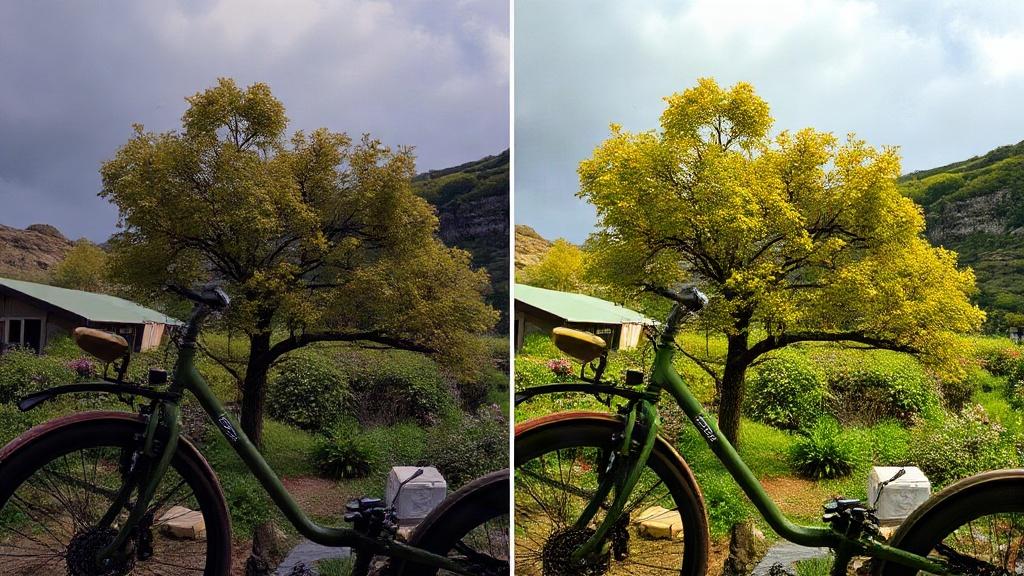
Полезно время от времени сравнивать до и после. Не чтобы себя похвалить, а чтобы не упустить момент, когда обработка уже ушла слишком далеко. Если снимок начинает выглядеть как версия самого себя из другой реальности, значит пора остановиться.
Простой рабочий порядок
Мне удобнее двигаться по понятной последовательности, а не прыгать между вкладками. Сначала общий свет, потом баланс белого, дальше контраст и цвет, после этого детали и локальные правки. Такой порядок не единственный, но он хорошо помогает не запутаться в собственных настройках.
- Проверить экспозицию и баланс белого.
- Настроить света, тени, белые и черные точки.
- Подправить контраст и общий тон кадра.
- Уточнить цвет через Vibrance, Saturation и HSL.
- Добавить резкость и шумоподавление по необходимости.
- Использовать локальные маски для точной доводки.
Когда стоит переходить из Camera Raw в Photoshop
Camera Raw хорош для фундаментальной обработки, но не заменяет Photoshop полностью. Когда нужно убрать сложные дефекты, работать с композитингом, ретушировать отдельные участки кожи или собирать несколько изображений в один кадр, без основного редактора уже не обойтись. Тут важно не пытаться закрыть все одним инструментом.
Переходить дальше имеет смысл тогда, когда общий характер изображения уже найден. Если свет, цвет и базовая резкость стоят на месте, Photoshop становится следующим логичным шагом. Тогда вы не тратите время на исправление грубых ошибок, а занимаетесь более точной и тонкой доводкой.
В хорошей рабочей схеме Camera Raw делает кадр собранным, а Photoshop завершает задачу. Это не конкуренция двух программ, а нормальное разделение ролей. И чем быстрее вы почувствуете эту разницу, тем спокойнее будет вся обработка.
Несколько практических ситуаций
В пейзаже Camera Raw особенно полезен для неба, теней и общей цветовой температуры. После съемки в разное время суток кадры часто сильно различаются, и здесь удобно привести их к единому виду без грубых манипуляций. Легкая коррекция света и цвета нередко уже дает очень ощутимый результат.
В портрете важнее всего кожа, оттенок света и аккуратность с контрастом. Здесь лучше не спешить с насыщенностью и резкостью, иначе лицо быстро теряет естественность. Я не раз видел, как хороший портрет портился буквально парой лишних движений на панели четкости.
В предметной съемке особенно ценится точность. Фон должен быть чистым, цвет товара честным, а световые переходы — аккуратными. Camera Raw помогает подготовить такой кадр без лишней тяжеловесной ретуши, особенно если исходник снят внимательно и у него есть запас по динамическому диапазону.
Что дает привычка работать в Camera Raw
Со временем работа в этом модуле перестает ощущаться как отдельный этап. Она становится естественной частью всей фотографии. Снимок проходит через него почти незаметно, но именно здесь закладывается основа того, как кадр будет выглядеть дальше.
Появляется и другой полезный эффект: вы начинаете снимать аккуратнее. Когда понимаешь, как будет вести себя RAW-файл в обработке, по-другому смотришь на экспозицию, свет и цвет еще в момент съемки. Это заметно сокращает количество лишней борьбы за результат.
Camera Raw не делает работу за автора. Зато он убирает лишний шум вокруг изображения и оставляет самое важное: свет, тон, цвет и форму. А уже из этого можно собрать фотографию, которая выглядит спокойно, уверенно и без натужной обработки.
Итоговый взгляд на процесс
Если коротко, этот модуль стоит воспринимать как место, где фотография получает первый осмысленный вид. Здесь удобно выравнивать кадр, ловить баланс между светом и тенью, точнее работать с цветом и подготавливать файл к дальнейшей ретуши. И чем аккуратнее вы ведете этот этап, тем меньше потом приходится переделывать.
В хорошей обработке не видно лишнего усилия. Есть только снимок, который стал чище, глубже и яснее. Именно к этому и ведет работа с Camera Raw в Photoshop: не к эффектам ради эффектов, а к спокойной, точной настройке изображения, в которой каждая правка на своем месте.