
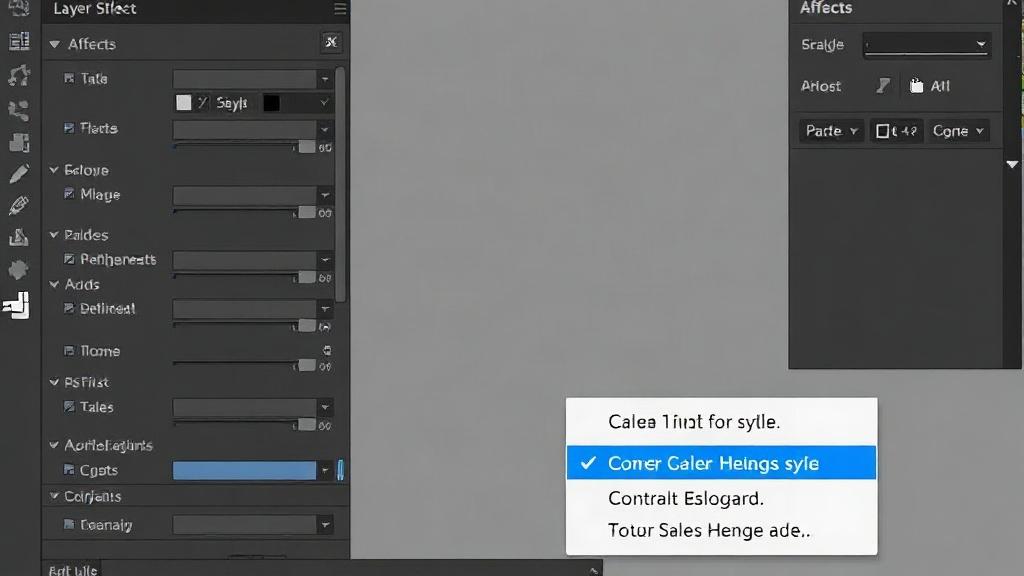
Стили слоев в Photoshop часто спасают там, где не хочется тратить время на сложную ручную прорисовку. Один и тот же слой можно превратить в кнопки с объемом, аккуратную подпись, неоновую вывеску или металлический значок, и все это без разрушения исходного изображения. Именно поэтому эффекты слоя так любят в интерфейсном дизайне, рекламной графике и при подготовке макетов для печати и веба.
Но у этой удобной функции есть своя логика. Если просто включать все подряд, слой быстро начинает выглядеть тяжеловесно, а результат теряет ясность. Гораздо полезнее понимать, за что отвечает каждый эффект, как он ведет себя на разных цветах и почему иногда один небольшой сдвиг в настройках меняет весь характер изображения.
Что такое стили слоя и почему их используют
Стили слоя — это набор эффектов, который накладывается на объект, текст или форму без изменения самого содержимого. Такой подход удобен тем, что все можно в любой момент поправить: цвет, толщину обводки, прозрачность, направление света, глубину тени. Слой остается редактируемым, а внешний вид можно менять хоть десяток раз.
В реальной работе это особенно ценно, когда макет проходит через правки. Клиент просит сделать кнопку темнее, увеличить читаемость текста или убрать слишком резкий блеск. Если эффект сделан через стиль слоя, такие правки занимают минуты, а не заставляют переделывать всю графику заново.
Я не раз видел, как начинающие дизайнеры сначала пытаются собрать эффект вручную из копий слоев, масок и фильтров, а потом удивляются, что файл стал тяжелым и неудобным. Между тем многие задачи решаются аккуратнее и быстрее через стандартные стили. Особенно это заметно в интерфейсах, где важны повторяемость и одинаковое поведение элементов.
Где искать настройки и как устроено окно стилей
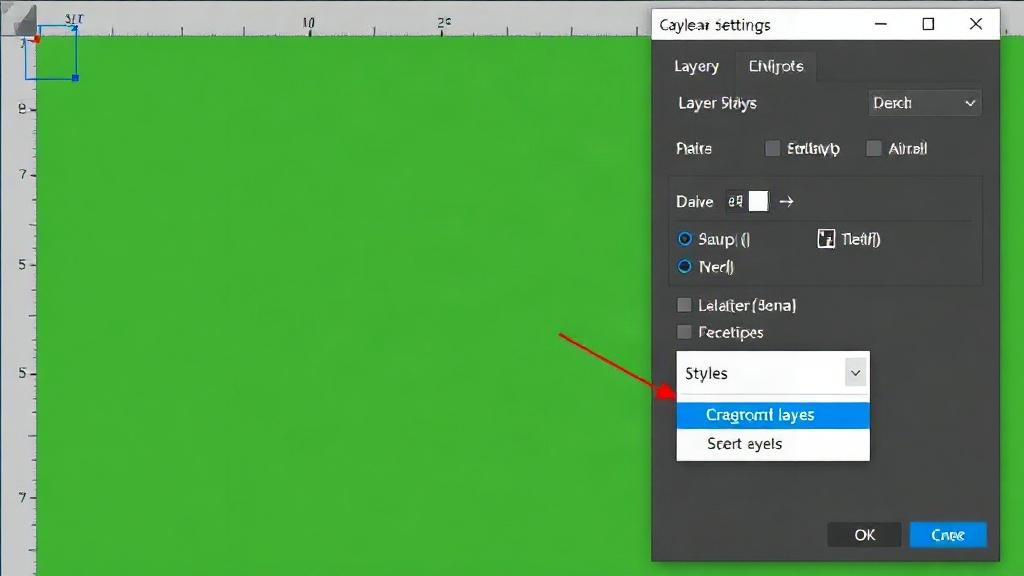
Окно стилей слоя открывается двойным щелчком по слою в панели слоев или через значок fx внизу панели. После этого появляется список эффектов, каждый из которых можно включить отдельно. Удобно то, что многие параметры работают в связке: тень можно дополнить свечением, а объем усиливается контуром или тиснением.
Слева находится список эффектов, справа — параметры выбранного пункта. У большинства настроек есть предпросмотр, и это сильно экономит время. Но здесь же кроется ловушка: в маленьком окне все может казаться уместным, а в итоговом макете эффект выглядит слишком грубо. Поэтому лучше смотреть не только на сам слой, но и на весь документ целиком.
Перед началом работы полезно понять, что именно должно делать оформление. Одному элементу нужен лишь едва заметный контур, другому — ощущение объема, третьему — четкое отделение от фона. Когда задача ясна, настройки подбираются гораздо спокойнее и без лишних экспериментов.
Основные эффекты слоя и их роль в макете
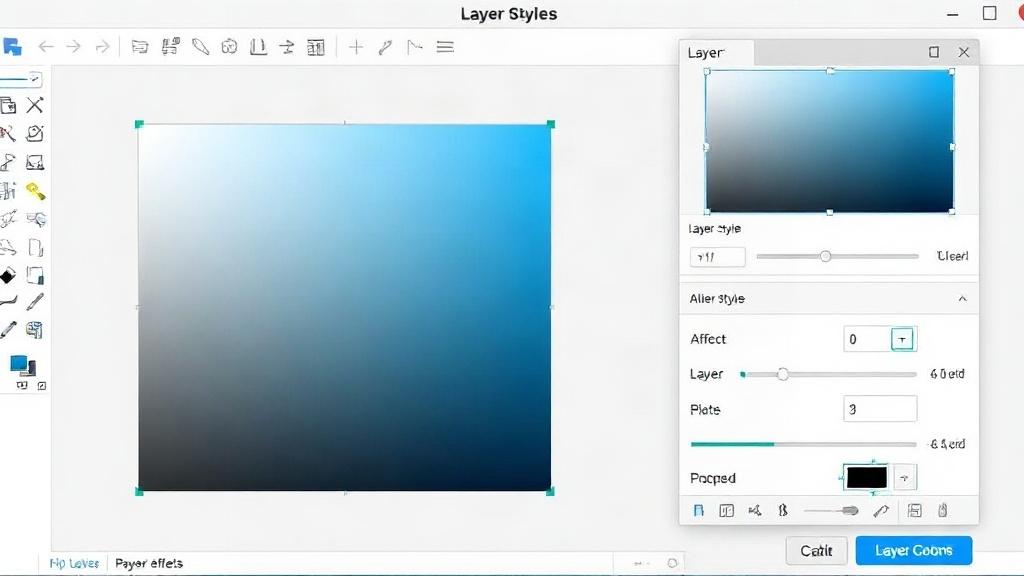
В Photoshop набор эффектов довольно большой, но на практике чаще всего используют несколько базовых. Это тень, внутреннее свечение, внешнее свечение, тиснение, обводка, наложение цвета, градиента и узора. Каждый из них решает свою задачу, а не просто украшает слой.
Тень помогает отделить объект от фона и добавить глубину. Свечение работает иначе: оно создает мягкое световое окружение или подчеркивает края. Тиснение и рельеф дают ощущение физической поверхности, а обводка делает форму заметнее и собраннее. Если смотреть на эти эффекты не как на декоративные украшения, а как на рабочие инструменты, ими проще пользоваться без перегруза.
Ниже удобно сравнить самые частые эффекты и то, чем они обычно полезны.
| Эффект | Что делает | Где особенно полезен |
|---|---|---|
| Тень | Отделяет объект от фона, добавляет глубину | Кнопки, карточки, иконки, текст на сложном фоне |
| Обводка | Подчеркивает границы объекта | Надписи, стикеры, формы, пиктограммы |
| Внешнее свечение | Создает ореол вокруг слоя | Неон, акценты, подсветка активных элементов |
| Тиснение | Имитирует объем и рельеф | Кнопки, металлические, пластиковые и декоративные элементы |
| Наложение цвета | Меняет цвет слоя, не затрагивая форму | Иконки, силуэты, текст, быстрые цветовые правки |
Тень: без нее редко обходится аккуратный макет
Тень кажется самым простым эффектом, но именно с ней чаще всего перебарщивают. Слишком плотная, черная и резкая тень сразу выдает любительский подход. В хорошей работе она почти не бросается в глаза, зато помогает отделить объект от фона и сделать композицию понятнее.
Главные параметры тени — смещение, размах, размер и непрозрачность. Смещение отвечает за то, куда уходит тень относительно объекта. Размер делает ее мягче, а размах усиливает плотность внутри границ. Если фон светлый и чистый, тень лучше делать мягкой и умеренной, иначе элемент станет выглядеть тяжелым.
В интерфейсном дизайне я часто начинаю именно с тени, когда нужно собрать карточку или кнопку. Небольшое смещение и мягкое размытие уже дают ощущение слоя над фоном. Иногда этого достаточно, чтобы весь макет стал собраннее без каких-либо дополнительных декоративных приемов.
Обводка: когда граница важнее украшения
Обводка нужна не только ради декоративного эффекта. Она помогает сохранить читаемость текста на пестром фоне, отделить форму от похожих по цвету элементов и добавить визуальную ясность. Особенно это заметно в логотипах, стикерах и интерфейсных значках.
Толщина обводки должна подчиняться масштабу объекта. На маленькой иконке слишком толстая линия только утяжеляет форму. На крупном заголовке, наоборот, очень тонкая обводка может потеряться. Цвет обводки тоже важен: белый контур на темном фоне работает совсем иначе, чем темный на светлом.
У обводки есть еще один полезный прием: она может визуально объединять разнородные элементы. Если в макете несколько иллюстраций или фото с разным содержанием, одинаковая тонкая обводка помогает собрать их в одну систему, не перегружая композицию.
Внешнее и внутреннее свечение
Свечение часто используют для эффекта света, но его возможности шире. Внешнее свечение помогает выделить объект на темном фоне, усилить акцент или создать впечатление подсветки. Внутреннее свечение, наоборот, работает внутри формы и может имитировать подсвеченные края, стекло или мягкое внутреннее затемнение.
Оба эффекта особенно чувствительны к цвету и режиму наложения. Если выбрать слишком яркий оттенок и большой размер, получится не подсветка, а размытое пятно. Когда нужен аккуратный результат, лучше начинать с небольшого радиуса и постепенно усиливать эффект, проверяя, не забирает ли он внимание у основного объекта.
В неоновом стиле свечение часто выглядит убедительно, если оно не единственное средство выразительности. Хорошо работает связка: контрастный фон, четкий цвет элемента и умеренное внешнее свечение. Тогда эффект выглядит как часть композиции, а не как случайный декоративный слой.
Тиснение и рельеф
Тиснение добавляет ощущение объема за счет имитации света и тени на краях объекта. Этот эффект любят использовать для кнопок, металлических поверхностей, пластика и декоративных шильдиков. Но именно здесь особенно важно не переборщить, иначе элемент начинает выглядеть устаревшим и тяжелым.
В настройках тиснения многое зависит от стиля рельефа, глубины, размера и направления света. Если свет выставлен неправильно, форма выглядит неестественно, будто ее подсветили с неожиданной стороны. Лучше смотреть на источник света в макете и подстраивать тиснение под общую композицию, а не жить отдельно от нее.
Хороший рельеф не должен спорить с формой слоя. Если сам объект уже сложный по цвету и текстуре, слишком активное тиснение только мешает. В таких случаях я предпочитаю мягкий объем или вообще отказываюсь от рельефа, чтобы не заглушить основную идею.
Как настраивать эффекты, чтобы они выглядели естественно
Настройка стилей слоя всегда начинается с общей задачи, а не с отдельных параметров. Сначала стоит понять, что должно получиться: объемная кнопка, спокойная подпись, контрастный акцент или декоративный элемент. После этого уже проще выбирать, нужен ли сильный эффект или едва заметная поддержка формы.
Одна из самых частых ошибок — пытаться сделать один слой сразу и выразительным, и читабельным, и декоративным. В результате все параметры тянут в разные стороны. Гораздо лучше отдать каждой задаче свою роль. Если тень отвечает за глубину, пусть она делает только это. Если обводка нужна для читаемости, пусть не спорит со свечением.
Еще одна полезная привычка — регулярно смотреть на макет с разной дистанции. Вблизи заметны все нюансы, а издалека видно, работает ли эффект вообще. Иногда аккуратная тень почти не видна в увеличении, но именно она собирает композицию в целое.
Непрозрачность, размер и смещение
Эти три параметра встречаются почти в каждом эффекте, и именно они задают основное ощущение. Непрозрачность определяет силу воздействия, размер отвечает за мягкость, а смещение переносит эффект относительно объекта. Если понять эту связку, остальные настройки воспринимаются спокойнее.
Например, тень с высокой непрозрачностью и небольшим размером дает жесткий, графичный результат. Та же тень, но с меньшей непрозрачностью и большим размером, уже выглядит мягко и современно. Здесь нет универсальной формулы, зато есть полезный принцип: чем чище и спокойнее макет, тем осторожнее должны быть параметры.
На практике я обычно двигаюсь от более слабого эффекта к более заметному. Так легче остановиться вовремя. Если начать с сильного значения, рука быстро привыкает к яркому результату, и есть риск уйти слишком далеко.
Режимы наложения и цвет
Режим наложения может полностью изменить впечатление от стиля слоя. Один и тот же цвет при разных режимах ведет себя по-разному: где-то затемняет, где-то подсвечивает, а где-то почти исчезает. Поэтому выбирать режим стоит не по названию, а по тому, как он работает на конкретном фоне.
Цвет тоже нельзя воспринимать отдельно от материала. Белое свечение на темном фоне выглядит чисто и ясно, но на светлом фоне может потеряться. Темная тень на серой подложке не всегда заметна, особенно если она слишком близка по тону. Здесь важен контраст, но не грубый, а достаточный для задачи.
Если хочется быстрый и аккуратный результат, полезно сначала настроить эффект в нейтральном цвете, а потом подобрать оттенок. Такой подход помогает понять, что делает сам эффект, а что дает именно цветовое решение.
Контур и качество переходов
Контур внутри некоторых эффектов отвечает за характер перехода. Он может сделать свечение более резким, тень более собранной или рельеф более выразительным. На первый взгляд это мелкая деталь, но именно она иногда отличает живой результат от плоского.
Если контур слишком сложный или слишком агрессивный, эффект начинает дробиться. Важно помнить, что Photoshop дает много возможностей, но не каждая из них нужна в конкретной работе. Иногда самый удачный вариант получается не из сложного графика, а из простой, понятной формы перехода.
Особенно заметно это в декоративных заголовках и кнопках. Там хочется добавить выразительности, но если форма перехода рваная или чрезмерно контрастная, элемент быстро теряет опрятность. Хороший контур не привлекает внимание к себе, он просто делает эффект точнее.
Стили слоя для текста: что важно не испортить
Текстовые слои особенно чувствительны к стилям. Если переусердствовать с тенью, обводкой или тиснением, надпись становится тяжелой и хуже читается. Поэтому для текста чаще нужен не декоративный размах, а точность и сдержанность.
При работе с заголовками главное правило простое: эффект не должен мешать буквам оставаться буквами. Если форма символов размывается или тонкие элементы исчезают, стиль уже работает против текста. В таких случаях лучше уменьшить размер эффекта, снизить непрозрачность или сменить режим наложения.
Для мелкого текста стили слоя используют еще осторожнее. Иногда достаточно совсем легкой тени или тонкой обводки, чтобы текст отделился от сложного фона. Избыточный объем здесь только вредит, потому что мелкие буквы и так требуют хорошей читаемости.
Как не перегрузить заголовок
Декоративный заголовок легко испортить желанием сделать его “побогаче”. Сразу появляются и объем, и свечение, и обводка, и дополнительная тень. Но если убрать излишества, часто оказывается, что достаточно одного или двух эффектов, чтобы заголовок заиграл без лишней тяжести.
Хороший способ проверить себя — временно отключить все эффекты и посмотреть, что именно делает заголовок заметным. Если его форма, размер и шрифт уже сильные сами по себе, стилям можно дать второстепенную роль. Если же заголовку нужна поддержка, лучше добавить один выразительный прием, а не несколько слабых.
В одном из моих макетов для презентации хватило тонкой темной тени и легкой обводки. Я сначала пробовал добавить рельеф, но он только отвлекал от самого текста. Когда оставил минимум, заголовок стал выглядеть гораздо увереннее.
Читаемость на сложном фоне
Если текст лежит на фотографии или пестром градиенте, стили слоя становятся не украшением, а инструментом выживания. В таких случаях обычно спасает мягкая тень, тонкая обводка или полупрозрачная подложка через стиль слоя. Выбор зависит от того, насколько фон шумный и насколько важен сам текст.
На контрастном фоне иногда хватает малого: тонкой светлой обводки для темного шрифта или темной для светлого. Если фон сложный и неоднородный, лучше не надеяться на один эффект. Тогда разумнее упростить место под текст, чем заставлять стиль тянуть на себе всю задачу.
Здесь особенно полезно смотреть не только на красоту, но и на скорость восприятия. Текст должен читаться с первого взгляда. Если для этого нужно долго вглядываться, значит, настройка не сработала.
Практика: как собрать аккуратный стиль без перегруза
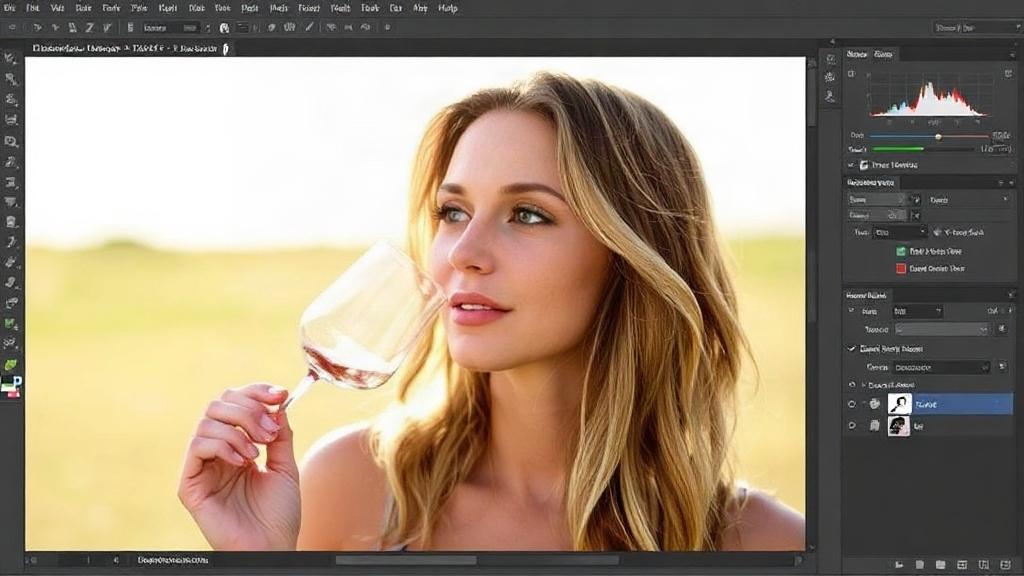
Когда работаешь с эффектами слоя, удобно идти по шагам. Сначала выбирается базовый эффект, потом уточняется его сила, затем проверяется поведение на реальном фоне. Такой порядок помогает не запутаться и не набирать лишние параметры в надежде, что они потом как-нибудь “соберутся” сами.
В простом макете хороший результат часто строится на трех вещах: понятной форме, умеренной тени и одной дополнительной детали вроде обводки или свечения. Этого уже достаточно, чтобы элемент выглядел не плоско, но и не кричаще. Если же добавить слишком много, стиль начнет спорить с содержанием.
Полезно помнить и о том, что стили слоя не должны имитировать все сразу. Если нужен металл, не стоит наслаивать десять эффектов подряд. Если нужна пластмасса, не обязательно добавлять сильный блеск и резкий рельеф. Лучше честно выбрать один образ и довести его до аккуратного состояния.
Рабочий порядок настройки
Ниже удобно держать короткий порядок, который помогает не сбиваться в процессе:
- сначала определить задачу элемента;
- потом выбрать один основной эффект;
- затем проверить цвет, непрозрачность и размер;
- после этого добавить только то, что действительно нужно;
- в финале посмотреть на элемент в составе всего макета.
Этот порядок не делает процесс строгим, но помогает не уходить в случайные эксперименты. Когда каждый шаг отвечает за отдельную задачу, результат получается спокойнее и чище. Особенно это заметно в больших проектах, где много однотипных элементов и важна повторяемость.
Если работать без системы, легко оказаться в ситуации, когда каждый слой настроен по-своему, а общий стиль рассыпается. Поэтому лучше сразу выстроить простую логику и потом придерживаться ее на всех элементах.
Чего лучше избегать в стилях слоя
Самая частая проблема — чрезмерность. Сильная тень, яркое свечение, толстая обводка и мощный рельеф в одном элементе почти всегда делают его тяжелым. Вместо чистого акцента получается декоративная перегрузка, из-за которой взгляд не знает, за что цепляться.
Еще одна ошибка связана с несоответствием эффектов характеру объекта. Мягкое фото с резкой металлической тенью выглядит странно. Минималистичная кнопка с агрессивным тиснением тоже вызывает ощущение чужеродности. Эффект должен поддерживать форму, а не спорить с ней.
Наконец, не стоит доверять предпросмотру слишком буквально. Он полезен, но всегда стоит проверять результат в реальном размере и на том фоне, где элемент будет жить. В малом окне диалога многое кажется удачным, а на макете внезапно превращается в шум.
Когда лучше отказаться от эффекта совсем
Иногда лучший стиль слоя — это его отсутствие. Если объект уже хорошо читается, а фон спокойный, лишняя тень или обводка только нарушат чистоту. В таких случаях проще оставить слой без эффектов и сохранить ясность, чем добавлять украшение ради самого украшения.
Это особенно актуально в современных интерфейсах, где ценится простота и точность. Не каждый элемент обязан выглядеть объемным. Иногда ровная форма без лишней обработки выглядит дороже и убедительнее, чем сложный декоративный слой.
Я часто замечал, что после долгой настройки эффектов полезно на минуту отключить их все. Если без них макет не разваливается, значит, работа была лишней. Если же элемент теряет смысл, тогда эффект действительно нужен, и его стоит вернуть, но уже с более точной настройкой.
Как сохранить стили и использовать их повторно
Один из самых удобных моментов в Photoshop — возможность копировать и сохранять стили. Если стиль получился удачным, его можно перенести на другие слои, собрать из него основу для серии кнопок или применить к нескольким заголовкам. Это экономит время и помогает держать единый визуальный язык.
При этом важно не считать сохраненный стиль универсальным решением на все случаи. Он почти всегда требует небольшой подстройки под размер, цвет фона и характер объекта. Один и тот же набор эффектов может хорошо работать на крупной кнопке и выглядеть слишком грубо на маленькой плашке.
Если в проекте много повторяющихся элементов, полезно собрать несколько вариантов стилей: для основного акцента, для второстепенного элемента и для нейтрального состояния. Тогда работа идет быстрее, а интерфейс или макет не расползается по стилям.
Финальные наблюдения из практики
Работа со стилями слоя всегда немного напоминает настройку света в комнате. Можно зажечь слишком ярко и получить жесткие тени, а можно сделать освещение мягким и спокойным, где все читается без напряжения. С эффектами в Photoshop та же история: они полезны тогда, когда не перетягивают внимание на себя.
Самые удачные решения обычно не выглядят сложными. Тонкая тень, аккуратная обводка, мягкое свечение или сдержанный рельеф часто работают лучше, чем длинный список эффектов. Это не вопрос экономии приемов, а вопрос точности.
Если подойти к настройке вдумчиво, стили слоя становятся не украшением, а полноценным инструментом композиции. Они помогают выстроить глубину, отделить элементы, задать характер и сохранить редактируемость. Именно за это их и ценят: за скорость, гибкость и возможность сделать слой выразительным без лишней возни с пикселями.