

Файл можно сохранить в один клик, а потом неделями разбираться, почему он открылся не так, как ожидалось. У кого-то слетает верстка, у кого-то пропадают шрифты, у кого-то картинка превращается в мутное пятно после пересылки. Почти всегда причина одна и та же: формат выбран без оглядки на задачу, а настройки оставили по умолчанию.
Тема кажется простой, пока не столкнешься с ней в работе. Но именно от того, как устроены экспорт и сохранение файлов, зависит, будет ли документ удобным для правок, останется ли изображение четким, уместится ли презентация в нужный размер и откроется ли архив у человека на другой стороне экрана. Здесь важны не только расширения, но и параметры качества, совместимость, метаданные, сжатие и способ передачи.
Почему формат файла важнее, чем кажется
Формат задает правила игры. Он определяет, какие данные попадут внутрь файла, как программа их прочитает и что из этого сохранится при открытии на другом устройстве. Одни форматы отлично подходят для редактирования, другие нужны только для передачи или публикации.
Если сохранить рабочий макет в неподходящем формате, можно потерять слои, прозрачность, анимацию или векторную точность. Иногда это заметно сразу, иногда проблема всплывает позже, когда уже нужно срочно внести правку. Поэтому выбор формата лучше делать не по привычке, а по тому, что вы собираетесь делать с файлом дальше.
Рабочий файл и финальная копия
Удобно держать в голове простое разделение: один файл живет для редактирования, другой для отправки, публикации или печати. Рабочая версия должна сохранять максимум информации. Финальная, наоборот, может быть легче, компактнее и проще.
У меня это хорошо видно на примере текста и графики. Редакционный документ я всегда храню в формате, где можно быстро править заголовки, ссылки и вставки. А для отправки в типографию или заказчику использую отдельный экспортированный вариант, чтобы никто случайно не сдвинул строку и не сломал макет.
Основные форматы и их назначение
Ниже не полный список всех существующих форматов, а практичный набор тех, с которыми чаще всего сталкиваются в реальной работе. Этого уже достаточно, чтобы не путаться в выборе и понимать, зачем нужен каждый из них.
| Формат | Где используют | Сильные стороны | Что важно помнить |
|---|---|---|---|
| DOCX | Текстовые документы | Удобно редактировать, поддерживает стили и комментарии | Может по-разному отображаться в разных программах |
| Публикация, печать, обмен | Сохраняет внешний вид, удобен для просмотра | Редактировать сложнее, чем исходник | |
| PNG | Графика, скриншоты, интерфейсы | Без потерь, поддерживает прозрачность | Файлы бывают тяжелее JPEG |
| JPEG | Фотографии, веб | Хорошее сжатие, небольшой размер | При сильном сжатии падает качество |
| SVG | Логотипы, иконки, веб-графика | Масштабируется без потери четкости | Не вся сложная графика подходит для SVG |
| MP4 | Видео | Широкая совместимость, разумный размер | Качество зависит от кодека и битрейта |
DOCX удобен там, где документ еще будет жить и меняться. Это рабочая среда для текста, таблиц, правок и комментариев. Но если документ уже нужно отдавать на согласование, отправлять клиенту или печатать, PDF часто оказывается надежнее.
С графикой похожая история. PNG хорошо подходит для изображений с четкими краями, схем, интерфейсов и всего, где нужна прозрачность. JPEG лучше использовать для фотографий, где важен баланс между качеством и размером. SVG полезен для логотипов и простых элементов, которые должны одинаково хорошо выглядеть на визитке и на большом экране.
Когда нужен экспорт, а когда достаточно сохранить
Сохранение и экспорт часто смешивают, хотя это разные действия. Сохранение обычно означает запись текущего состояния проекта в родной формат программы. Экспорт создает копию в другом формате, уже под конкретную задачу.
Разница особенно заметна в программах для дизайна, монтажа, презентаций и верстки. Исходник можно открыть и продолжить работу. Экспортированный файл часто предназначен для просмотра, пересылки, публикации или печати, а не для дальнейшего редактирования.
Почему не стоит путать эти два шага
Если вместо сохранения в рабочем формате сразу сделать экспорт, можно остаться без слоев, правок и служебных элементов. Потом придется собирать проект заново или искать исходные данные. Это особенно неприятно, когда файл уже ушел заказчику и вернуться к нему сложно.
Обычно я держу правило: все, что еще может измениться, остается в рабочем файле. Все, что уже готово и должно выглядеть предсказуемо на любом устройстве, идет в экспорт. Такой подход экономит время и избавляет от лишней путаницы.
Что влияет на качество при сохранении
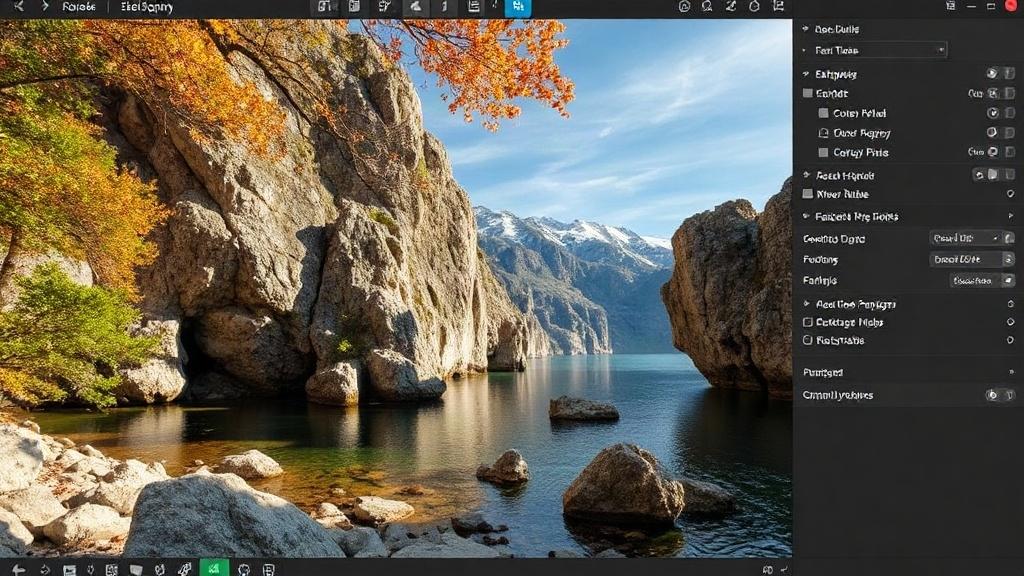
Качество файла зависит не только от формата. Важны разрешение, степень сжатия, цветовой профиль, кодек, глубина цвета и даже название файла, если речь идет о совместимости в автоматизированных системах. Иногда одна галочка меняет больше, чем кажется.
Например, изображение может выглядеть отлично в редакторе, но после экспорта стать рыхлым и серым. Причина часто в слишком сильном сжатии или неверном цветовом пространстве. С видео похожая история: можно сохранить красивый ролик в слишком низком битрейте и получить артефакты на движении и в тенях.
Разрешение, размер и вес файла
Разрешение отвечает за детализацию, а размер файла за то, сколько места он займет. Эти параметры связаны, но не равны друг другу. Большая картинка не всегда хороша, если ее все равно будут смотреть на маленьком экране.
Для печати важно одно, для веба другое. Изображение для каталога нельзя бездумно ужимать до размеров аватарки. И наоборот, тяжеленная графика на сайте только замедлит загрузку без всякой пользы.
Сжатие: где оно помогает, а где мешает
Сжатие бывает без потерь и с потерями. Первый вариант сохраняет данные аккуратнее, второй уменьшает размер файла ценой части информации. В фотографии JPEG часто оправдан, а для логотипа или скриншота уже может быть не лучшим решением.
Я нередко вижу одну и ту же ошибку: человек несколько раз пересохраняет изображение в JPEG, каждый раз слегка уменьшая качество. В результате на экране появляются шум, грязные края и размытые детали. Если исходник важен, лучше оставлять его в формате без потерь и делать копию уже для публикации.
Настройки экспорта, которые стоит проверять всегда
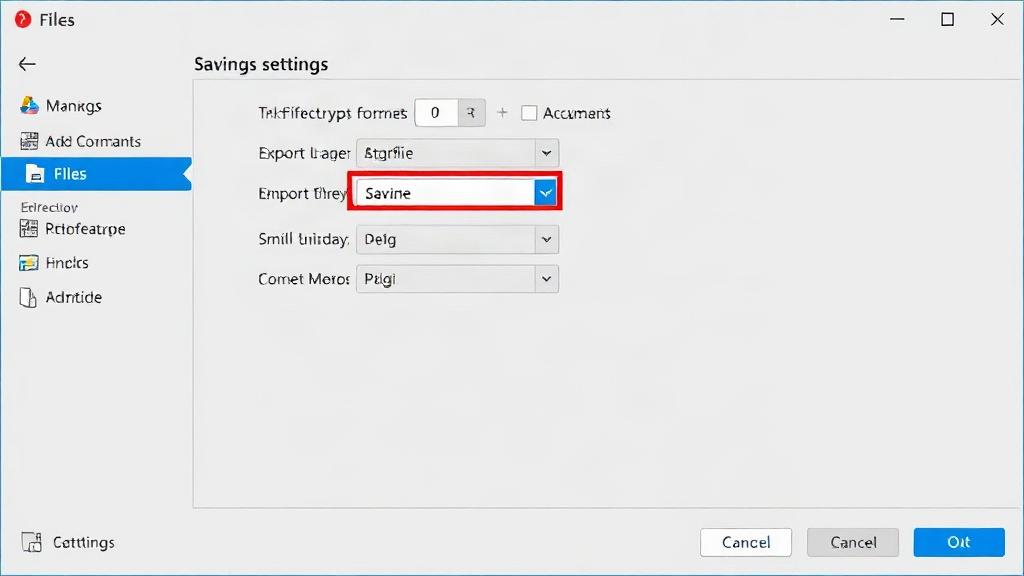
Окно экспорта часто выглядит перегруженным. Там легко кликнуть по нужной кнопке и не заметить, что формат выбран правильно, а цветовой профиль, разрешение или прозрачность уже выставлены не так. В итоге файл вроде бы создан, но использовать его неудобно.
Есть несколько параметров, которые стоит просматривать каждый раз, даже если вы работаете в знакомой программе. Это не занимает много времени, зато снижает шанс на неприятный сюрприз после сохранения.
Цветовой профиль
Цветовой профиль нужен, чтобы цвета выглядели предсказуемо на разных устройствах и в разных программах. Для экранных материалов чаще используют sRGB, а для печати могут быть нужны другие профили, зависящие от оборудования и условий печати.
Если профиль не учесть, красный может стать тусклым, синий уйдет в фиолетовый, а общий тон изображения изменится. Особенно это заметно в работах, где цвет играет ключевую роль: в фотографии, рекламе, иллюстрации и дизайне упаковки.
Прозрачность
Прозрачность нужна не всем файлам, но если она есть в исходнике, стоит понимать, сохранится ли она после экспорта. PNG и SVG обычно справляются с этим лучше, чем JPEG. В PDF и некоторых других форматах поведение зависит от программы и выбранных настроек.
Это критично для логотипов, наклеек, интерфейсных элементов и иконок. Если прозрачность исчезнет, белый фон может внезапно оказаться частью изображения. Тогда файл уже нельзя так же свободно размещать на темной подложке или в другом макете.
Метаданные
Метаданные — это служебная информация внутри файла: автор, дата, параметры съемки, описание, координаты и другие данные. Иногда они полезны, иногда лишние. При публикации в интернете часть метаданных лучше убрать, особенно если речь идет о личных данных или лишней технической информации.
Для архивирования, наоборот, метаданные могут быть ценными. Они помогают понять происхождение файла, его версию и условия создания. Это особенно важно в командах, где документами пользуются несколько человек.
Как подобрать формат под задачу
Удобнее всего отталкиваться не от привычки, а от конечной цели. Один и тот же файл может иметь разные версии: для правок, для архива, для отправки клиенту, для размещения на сайте и для печати. Это нормальная рабочая практика, а не лишняя осторожность.
Если нужен документ, с которым будут продолжать работать, лучше оставить его в формате редактируемого проекта. Если нужен итоговый вариант без риска случайных изменений, подойдет PDF. Если это изображение для сайта, часто важнее небольшой вес, чем абсолютная детализация.
Практический ориентир
-
Для редактирования текста: DOCX, ODT или другой рабочий формат программы.
-
Для согласования и передачи: PDF.
-
Для фотографий: JPEG или TIFF, в зависимости от задачи.
-
Для графики с прозрачностью: PNG.
-
Для логотипов и иконок: SVG.
-
Для видео: MP4 с понятными параметрами качества.
Это не жесткое правило, а удобная отправная точка. В конкретной задаче может потребоваться иной формат, особенно если документ должен пройти через определенную систему или редакционный процесс. Но в повседневной работе такая схема помогает быстро сориентироваться.
Экспорт для печати и для экрана — разные задачи
Файл, рассчитанный на экран, не всегда годится для печати. На мониторе можно опираться на пиксели, а в типографии уже важны размеры в миллиметрах, вылеты, цветовые профили и качество изображений. Ошибка на этом этапе особенно заметна, потому что ее уже нельзя скрыть размером окна браузера.
Для веба важны легкость, скорость загрузки и совместимость. Для печати — точность цвета, достаточное разрешение и стабильная верстка. Если перепутать эти режимы, документ либо станет слишком тяжелым, либо потеряет четкость.
Что проверить перед печатью
Перед отправкой в печать стоит убедиться, что изображения достаточно четкие, шрифты встроены или переведены в кривые там, где это уместно, а поля и вылеты соответствуют требованиям типографии. Не менее важно посмотреть, нет ли элементов, вылезающих за рабочую область.
Один раз я отдал макет с отличной графикой, но с изображением, которое было подготовлено только под экран. На мониторе оно выглядело прилично, а в печати оказалось заметно мягче, чем нужно. После этого я всегда проверяю исходное разрешение отдельно, не полагаясь на внешний вид файла в редакторе.
Как хранить рабочие версии, чтобы не запутаться
Самая неприятная ситуация в папках — когда там лежит пять почти одинаковых файлов с названиями вроде «финал», «финал2», «финал_исправленный», «финал_точно_последний». В какой-то момент уже никто не помнит, какой из них настоящий.
Гораздо удобнее сразу выстроить понятную систему именования. Это не требует особой дисциплины, зато экономит время, когда нужно быстро найти нужную версию или вернуться к исходнику после неудачного экспорта.
Что помогает в организации файлов
-
Использовать понятные названия без лишних сокращений.
-
Добавлять дату или номер версии, если документ часто меняется.
-
Отдельно хранить исходники и экспортированные копии.
-
Не смешивать рабочие материалы с финальными версиями в одной папке.
-
Делать резервные копии важных файлов.
Такая структура не выглядит эффектно, зато спасает в момент спешки. Когда клиент просит вернуться к варианту двухнедельной давности, а у вас все разложено по понятным папкам, поиск занимает минуты, а не полдня.
Совместимость: почему файл может «не открыться»
Иногда проблема не в самом файле, а в том, где и как его открывают. Новая версия программы, старый просмотрщик, другая операционная система или ограниченная мобильная среда могут повлиять на результат. Файл при этом остается целым, но работает не везде одинаково.
Особенно часто это заметно в документах с нестандартными шрифтами, сложной версткой, встроенными объектами или тяжелой графикой. Чтобы снизить риск, полезно заранее проверить, где именно файл будут открывать.
Что делать для большей предсказуемости
Если документ уйдет человеку, у которого может не быть вашей программы, лучше выбрать более универсальный формат. PDF здесь часто выигрывает, потому что сохраняет внешний вид и не требует редактирования. Для графики и медиа полезно ориентироваться на самые распространенные кодеки и расширения.
Если работа сложная, не помешает отправить тестовую копию самому себе на другой компьютер или телефон. Это простой способ увидеть, как ведет себя файл вне привычной среды. Иногда именно так замечают ошибку, которую в основном редакторе трудно увидеть.
Автосохранение, резервные копии и облако
Настройки сохранения не ограничиваются выбором формата. Автосохранение и резервные копии часто становятся тем самым спасательным кругом, который выручает после сбоя программы, зависания системы или случайного закрытия окна. Пока все работает, их легко недооценить.
Облачные хранилища тоже удобны, но к ним лучше относиться как к дополнительному слою защиты, а не к единственному месту, где живет важный файл. Если проект нужен всерьез, разумно иметь хотя бы одну локальную копию и одну резервную.
Что полезно включить
Автосохранение с коротким интервалом помогает не потерять много работы при сбое. История версий позволяет вернуться к более раннему состоянию документа, если правки пошли не туда. А резервная папка нужна на случай, когда исходный файл повреждается или удаляется по ошибке.
Это особенно полезно для проектов, над которыми работают несколько человек. Один лишний шаг в настройках экономит намного больше времени, чем потом уходит на восстановление данных. В повседневной практике это ощущается очень быстро.
Типичные ошибки при экспорте
Ошибки часто повторяются из проекта в проект, потому что выглядят мелкими. Но именно такие мелочи портят итог сильнее всего. На них редко обращают внимание в момент сохранения, зато потом они сразу бросаются в глаза.
Самые частые промахи связаны с невнимательностью к параметрам, а не с самим форматом. Пользователь выбирает правильное расширение, но оставляет неподходящее качество, цветовой режим или размер.
-
Сохранение рабочего файла в формате без возможности редактирования.
-
Слишком сильное сжатие изображений.
-
Игнорирование цветового профиля.
-
Потеря прозрачности после экспорта.
-
Неверный выбор формата для печати или веба.
-
Отсутствие резервной копии перед финальным сохранением.
Эти ошибки не требуют сложного исправления, если заметить их вовремя. Обычно достаточно один раз выработать привычку проверять экспортный экран не на бегу, а внимательно. После этого большая часть проблем исчезает сама собой.
Как не перегрузить себя лишними настройками
У хорошего экспорта есть одна особенность: он не должен превращаться в ритуал. Не нужно вручную менять все параметры каждый раз, если в вашем случае работает один и тот же проверенный набор. Гораздо полезнее один раз разобраться, какие настройки вам реально нужны, и сохранить их как шаблон.
Такой подход особенно удобен в повторяющейся работе. Например, для публикации в интернете можно держать отдельный пресет с нужным размером, форматом и качеством. Для печати подойдет другой набор, уже с другими параметрами.
Где помогает шаблон
Шаблоны экономят внимание. Когда не приходится каждый раз заново вспоминать, какие галочки ставить, меньше шансов ошибиться. Это не делает работу механической, наоборот, освобождает голову для более важных решений.
Если программа позволяет сохранять пресеты, этим стоит пользоваться. Особенно когда вы регулярно экспортируете файлы в одном и том же формате для разных каналов: сайта, рассылки, печати или архива.
На что смотреть перед отправкой файла
Перед тем как отдать файл, полезно сделать короткую проверку. Не формальную, а по существу: откроется ли он, правильный ли выбран формат, не испортилось ли качество, не потерялись ли важные элементы. Пяти минут обычно хватает, чтобы избежать лишней переписки потом.
Я привык проверять файл как будто вижу его впервые. Открываю на другом устройстве, смотрю на масштаб, проверяю название и расширение, а если нужно, сравниваю с исходником. Этот простой прием часто ловит ошибки, которые в рабочей спешке легко пропустить.
-
Проверить формат и расширение файла.
-
Убедиться, что открывается нужная версия.
-
Посмотреть на качество изображения и текста.
-
Сравнить вес файла с ожидаемым.
-
Проверить, нет ли лишних данных или пустых страниц.
Когда такой список превращается в привычку, экспорт перестает быть лотереей. Файл приходит туда, куда нужно, и выглядит так, как вы задумали. В этом и есть основная ценность грамотной работы с форматами и настройками: меньше случайностей, больше контроля и спокойствия.