
Photoshop у многих ассоциируется с ретушью, коллажами и подготовкой изображений для сайта. Но у него есть еще одна сторона, о которой вспоминают не так часто: он умеет работать с простой анимацией. Не с киношными спецэффектами, конечно, а с аккуратными движениями, которые отлично подходят для баннеров, коротких роликов, стикеров, GIF и анимированных интерфейсных элементов.
В этом редакторе удобно собирать покадровую анимацию, двигать слои, менять прозрачность, создавать плавные переходы и сразу видеть результат. Если подойти к делу спокойно, без лишней спешки, можно получить вполне живой и полезный эффект даже без сложных программ. Ниже разберем, как устроен этот процесс, что нужно подготовить заранее и какие приемы действительно работают.
Что именно умеет Photoshop в анимации
Photoshop не заменяет полноценные программы для моушн-дизайна, но для многих задач его возможностей хватает с запасом. Чаще всего в нем делают простые анимированные GIF, короткие рекламные вставки, элементы для сайтов, заставки для соцсетей и демонстрационные ролики с минимальным набором эффектов.
Главное преимущество в том, что все находится в знакомой среде. Не нужно переключаться между разными приложениями, экспортировать туда-сюда слои и заново собирать композицию. Если макет уже сделан в Photoshop, логично продолжить работу здесь же.
Есть два основных подхода. Первый основан на покадровой анимации, когда кадры меняются последовательно. Второй использует временную шкалу, где слои можно двигать, скрывать, плавно проявлять и трансформировать. Для большинства рабочих задач второй вариант удобнее, потому что он дает больше контроля и выглядит естественнее.
Что подготовить до начала работы
Удобная анимация редко начинается с кнопки «создать». Сначала нужен аккуратный исходник. Если в документе слои названы как попало, а объекты лежат вперемешку, процесс быстро превращается в хаос. Лучше заранее собрать картинку в понятную структуру, тогда двигать ее будет намного проще.
Я обычно начинаю с разделения элементов по папкам. Отдельно фон, отдельно текст, отдельно графические детали, которые должны двигаться. Это экономит время уже на этапе анимации. Когда слои упорядочены, намного легче понять, что именно должно появиться, исчезнуть или сместиться.
Еще один важный момент — размер документа. Если ролик нужен для публикации в интернете, лучше сразу задать нужные пропорции и не рассчитывать на случайность. Пересчитывать анимацию после масштабирования неприятно, особенно если в ней много тонких деталей.
Перед началом проверьте базовые вещи
- Размер холста и соотношение сторон.
- Разрешение документа.
- Названия слоев и их порядок.
- Наличие прозрачного фона, если он нужен.
- Формат будущего экспорта.
Этот список кажется простым, но именно такие вещи чаще всего спасают от переделок. Один раз я потратил почти час на подбор темпа анимации, а потом понял, что изначально взял не тот размер холста. После этого всегда проверяю документ в самом начале, а не в конце.
Панель временной шкалы и покадровый режим
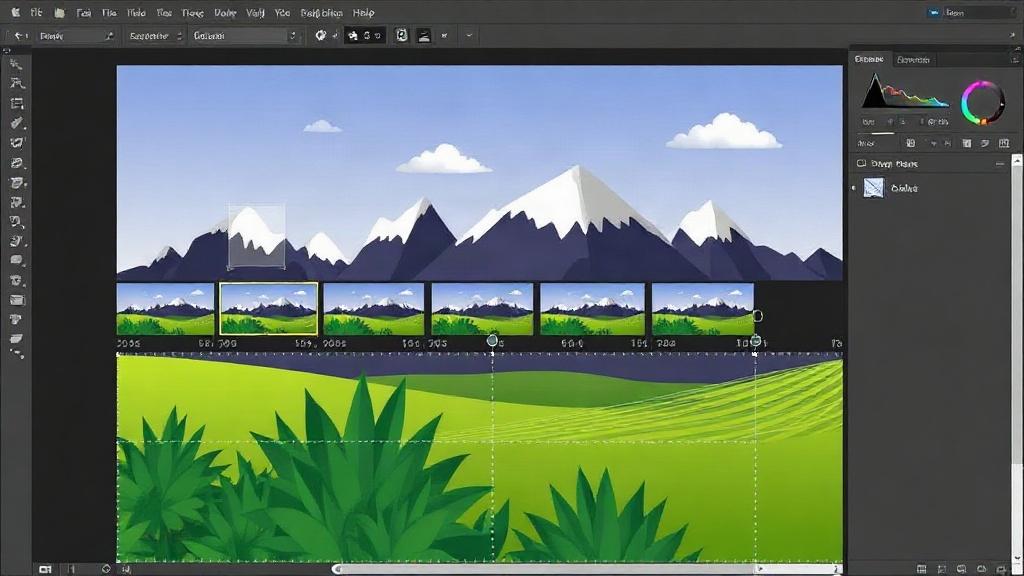
В Photoshop есть два инструмента, с которыми лучше познакомиться сразу. Это панель анимации и временная шкала. В старых версиях можно встретить именно покадровый режим, где каждый кадр задается отдельно. Там удобно делать простые GIF с небольшим количеством состояний.
Временная шкала подходит для более гибкой работы. В ней можно анимировать позицию, непрозрачность, стиль слоя и трансформации. Если хочется, чтобы элемент медленно выезжал, плавно исчезал или немного покачивался, именно этот вариант обычно удобнее.
Не стоит выбирать сложный инструмент только потому, что он выглядит «профессиональнее». Для короткой анимации лучше взять самый понятный способ. Иногда простая схема работает лучше, чем десять ненужных параметров, которые запутывают сильнее, чем помогают.
Чем удобен покадровый подход
Покадровый режим хорош там, где движение состоит из отдельных состояний. Например, моргание, смена выражения лица, простая пульсация, мерцание или анимированная иконка. Кадры можно дублировать, слегка менять и быстро собирать последовательность.
Этот способ понятен даже тем, кто раньше не работал с анимацией. Он ближе к рисованию вручную: сделал один кадр, потом следующий, потом еще один. Для небольших задач этого хватает, особенно если не нужна идеально плавная динамика.
Когда лучше использовать временную шкалу
Если объект должен двигаться по экрану, менять размер, появляться постепенно или исчезать с переходом, временная шкала дает больше свободы. Там можно задать ключевые точки и не дублировать каждый шаг отдельно. Это удобнее, когда элементов несколько и все они живут в одной композиции.
Мне этот режим особенно нравится для баннеров и коротких презентационных вставок. Можно тонко настроить скорость, задержку и длительность каждого действия. В результате анимация выглядит спокойнее и чище, без резких скачков.
Как собрать первую простую анимацию
Начинать лучше с чего-то небольшого. Не с большого рекламного ролика и не со сцены из десяти движущихся объектов, а с простой композиции из фона, текста и одного элемента, который будет двигаться. Такой подход помогает понять логику программы без лишнего давления.
Допустим, у вас есть фон, заголовок и кнопка. Можно сделать так, чтобы заголовок плавно появился сверху, кнопка выехала снизу, а небольшой графический знак чуть увеличился и остановился. Это уже полноценный короткий анимированный блок, который можно использовать на сайте или в соцсетях.
Для начала создайте слои отдельно, а потом откройте временную шкалу. После этого можно задать начальные и конечные значения параметров. Photoshop сам построит промежуточные кадры, если включить интерполяцию. В этом и есть его практичность: часть работы он берет на себя.
Пошаговый принцип работы
- Подготовьте композицию из отдельных слоев.
- Откройте временную шкалу или панель анимации.
- Поставьте начальное состояние объекта.
- Добавьте конечное положение или прозрачность.
- Проверьте скорость и плавность перехода.
- Просмотрите результат и при необходимости поправьте тайминг.
На практике чаще всего приходится менять не саму идею, а именно темп. Короткое движение может выглядеть дергано, если длится слишком мало. А слишком длинное начинает утомлять. Здесь полезно несколько раз смотреть анимацию целиком, а не по кускам.
Слои, группы и порядок движения
Анимация в Photoshop строится на слоях, поэтому их организация влияет почти на все. Если объект состоит из нескольких частей, лучше собрать их в группу. Тогда легче двигать весь элемент целиком и не терять связь между деталями.
Часто полезно делать отдельные группы для фона, текста, декоративных элементов и эффектов. Так проще контролировать общую картину. Когда слой нужно быстро выключить или переставить, вы не разбираете весь документ по кусочкам.
Еще один важный момент — порядок наложения. То, что лежит выше, будет перекрывать нижние элементы. Это особенно заметно в движении, когда объект проходит поверх текста или уходит за фоновые детали. Если заранее не продумать слои, потом приходится ловить странные визуальные пересечения.
Почему названия слоев действительно важны
Переименовывать слои скучно только в первый раз. Потом это начинает экономить время, потому что вместо «Layer 17 copy 2» вы видите понятное имя. Для анимации это особенно полезно: когда объектов много, легко запутаться, какой именно элемент сейчас двигается.
Я стараюсь давать названия коротко и по делу: фон, текст, иконка, тень, бликовый слой. Без лишних украшений. Такой подход не выглядит эффектно, но потом спасает от путаницы, особенно если возвращаешься к проекту через несколько дней.
Плавность движения и смысл анимации
Хорошая анимация не просто двигается. У нее есть ритм. Даже самая простая картинка начинает смотреться убедительнее, если движение не механическое, а чуть живее. Для этого важны не только кадры, но и характер самого перемещения.
Резкий старт и такой же резкий стоп часто выглядят слишком сухо. Если дать объекту чуть более мягкое начало и завершение, картинка сразу становится приятнее для глаза. В Photoshop это можно настроить через параметры интерполяции и длительность ключевых точек.
Не стоит перегружать сцену лишними эффектами. Если текст должен появиться, достаточно аккуратного движения и небольшой смены прозрачности. Лишние вращения, скачки и вспышки не всегда делают работу лучше. Иногда они только отвлекают от основной идеи.
Несколько приемов, которые работают почти всегда
- Легкое смещение вместо резкого прыжка.
- Плавное появление через прозрачность.
- Небольшое масштабирование, а не сильный зум.
- Разная скорость для разных элементов.
- Короткая пауза перед завершением движения.
Такие приемы особенно полезны в интерфейсной графике и коротких промо-блоках. Они не требуют сложной настройки, но делают результат заметно аккуратнее. В этом и есть одна из сильных сторон Photoshop: он позволяет быстро собрать чистую анимацию без тяжелой технической подготовки.
Текст в анимации: как не испортить читаемость
Текст в движении требует осторожности. Если он появляется слишком быстро или уезжает в сторону в тот момент, когда читатель только начал его воспринимать, сообщение теряется. Поэтому у текста должна быть небольшая пауза и достаточное время на чтение.
Чаще всего лучше работает спокойный вход: сверху вниз, слева направо или просто через плавное появление. Слишком много декоративности здесь обычно мешает. Текст должен оставаться текстом, а не превращаться в фокус.
Если на экране несколько строк, их лучше вводить по очереди, а не одновременно. Так взгляд двигается естественнее, и композиция не кажется перегруженной. Для заголовка и подзаголовка можно задать разные скорости, чтобы создать легкую иерархию.
Как работать с читабельностью
| Прием | Что дает | Когда использовать |
|---|---|---|
| Плавное появление | Не режет глаз | Для заголовков и коротких фраз |
| Небольшой сдвиг | Добавляет живости | Для входа текста в кадр |
| Пауза перед исчезновением | Дает успеть прочитать | Для рекламных сообщений |
Такой подход помогает удержать внимание без лишнего шума. Если текст звучит внятно, анимация не должна его перебивать. Лучше, когда движение дополняет смысл, а не спорит с ним.
Как добавить простые эффекты без перегруза
Photoshop позволяет использовать не только движение слоев, но и часть стилей слоя. Это удобно, если нужно оживить объект свечением, тенью, обводкой или мягким бликом. Но здесь важно не переборщить: каждый эффект должен быть оправдан.
Например, мягкая тень помогает отделить текст от фона, а небольшой блик делает кнопку заметнее. Но если добавить сразу несколько ярких эффектов, картинка начнет распадаться. Анимация любит точность, а не набор случайных украшений.
Полезно проверять, как объект выглядит в движении на реальном фоне. Иногда статичный кадр кажется удачным, а в анимации выясняется, что эффект слишком сильный или слишком темный. Лучше заметить это заранее, чем после экспорта.
Эффекты, которые чаще всего используют
Из практичных приемов особенно часто встречаются прозрачность, тень, масштабирование, поворот на малый угол и мягкое свечение. Они не требуют сложной подготовки и хорошо смотрятся в коротких роликах. Если не пытаться сделать все сразу, результат получается чище.
Отдельно стоит сказать о световых акцентах. Они хороши там, где нужно подчеркнуть кнопку, иконку или важный фрагмент композиции. Но такие детали стоит использовать дозированно, иначе они быстро начинают утомлять.
Сохранение и экспорт анимации
Когда работа готова, начинается не менее важная часть — экспорт. Именно здесь часто теряется качество, если выбрать не тот формат или слишком сильно сжать файл. Для разных задач подходят разные варианты, и здесь лучше не угадывать, а сразу смотреть, куда именно пойдет готовая анимация.
Если нужен GIF, стоит помнить о его ограничениях. Формат удобен для коротких зацикленных анимаций, но цветовая палитра у него беднее, чем у видео. Для простых движений он годится, а для сложных и цветных сцен уже не всегда подходит.
Для роликов в соцсетях или на сайт чаще используют видеоформаты. Они сохраняют больше оттенков и выглядят стабильнее. Photoshop позволяет подготовить такие файлы через экспорт, но перед этим стоит проверить продолжительность, размер кадра и качество сжатия.
Что проверить перед сохранением
- Правильный размер конечного файла.
- Цикличность, если анимация должна повторяться.
- Читаемость текста на реальном масштабе.
- Отсутствие лишних пустых кадров.
- Общий вес файла.
На этом этапе полезно смотреть не только на внешний вид, но и на практику использования. Если файл слишком тяжелый, его долго загружать. Если он слишком сжат, детали начинают расплываться. Баланс здесь важнее любого отдельного параметра.
Типичные ошибки, которые портят результат
Самая частая проблема — слишком сложная идея для слишком короткой анимации. Когда в один небольшой файл пытаются уместить и движение текста, и вращение, и вспышку, и смену фона, итог выходит шумным. Лучше убрать половину эффектов и оставить то, что действительно нужно.
Еще одна ошибка — одинаковая скорость у всех элементов. Когда все двигается синхронно и одинаково, картинка становится плоской. Небольшие различия по времени делают сцену живее и естественнее.
Нередко мешает и спешка при просмотре. Анимацию нужно смотреть несколько раз, причем не только на большом мониторе. То, что кажется красивым в увеличенном окне, на обычном экране может выглядеть слишком резко или мелко.
Ошибки, которые встречаются чаще всего
- Слишком много эффектов в одном кадре.
- Плохая организация слоев.
- Слишком резкие переходы.
- Неудачный размер документа.
- Игнорирование читаемости текста.
Эти промахи знакомы почти каждому, кто впервые пробует делать анимацию в Photoshop. Хорошая новость в том, что они легко исправляются. Достаточно чуть сократить замысел и внимательнее отнестись к таймингу.
Где Photoshop особенно полезен
Этот редактор особенно хорош в тех задачах, где анимация должна быть короткой, наглядной и быстро собранной. Для баннеров, заставок, промо-графики, логотипов, интерфейсных элементов и визуальных подсказок он подходит очень неплохо. Там не требуется сложная 3D-динамика, зато нужна точность и скорость.
Еще одно сильное место Photoshop — работа с уже готовой графикой. Если иллюстрация, иконки или текст созданы в нем же, переход к анимации происходит почти без трения. Не приходится перестраивать весь проект с нуля.
Для первых опытов это тоже удачный выбор. Программа знакома многим, и потому проще сосредоточиться не на интерфейсе, а на самом движении. А это уже половина успеха.
Несколько практических наблюдений из работы
Когда я впервые делал короткий анимированный баннер, меня больше всего удивило, насколько важна пауза. Не эффект, не скорость, а именно пауза. Если элемент не задерживается в кадре хотя бы немного, зритель не успевает его заметить.
Еще один полезный вывод связан с количеством движения. В какой-то момент кажется, что если что-то «чуть-чуть двигается», этого мало. На деле именно такие мелкие сдвиги часто работают лучше крупного размаха. Глаз быстрее устает от чрезмерной активности, чем от спокойной динамики.
И наконец, хорошая анимация почти всегда выигрывает от простоты. Это не значит, что она должна быть скучной. Скорее наоборот: когда лишнее убрано, остаются только нужные акценты, и они начинают звучать точнее.
Итоговый взгляд на процесс
Работа с анимацией в Photoshop держится на трех вещах: порядке в слоях, ясной идее и аккуратном темпе. Если с самого начала понимать, что именно должно двигаться и зачем, результат получается гораздо чище. Программа дает все базовые инструменты для коротких и полезных анимированных сцен.
Не обязательно сразу делать что-то сложное. Начните с одного объекта, одного текста и одного плавного перехода. Потом добавьте второй элемент, попробуйте другой ритм, посмотрите, как меняется впечатление. Так постепенно рождается не набор случайных эффектов, а нормальная, уверенная работа.
Именно в этом и заключается ценность Photoshop для анимации: он помогает быстро оживить изображение, не уводя вас в громоздкую техническую сторону. Когда задача небольшая, но важна аккуратность, этот инструмент оказывается очень кстати.